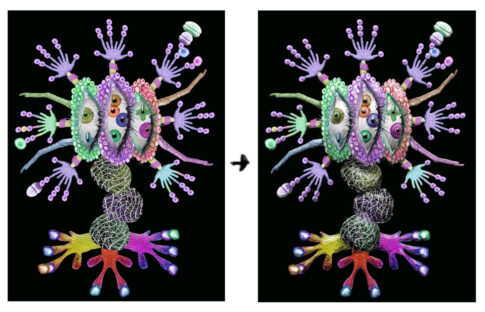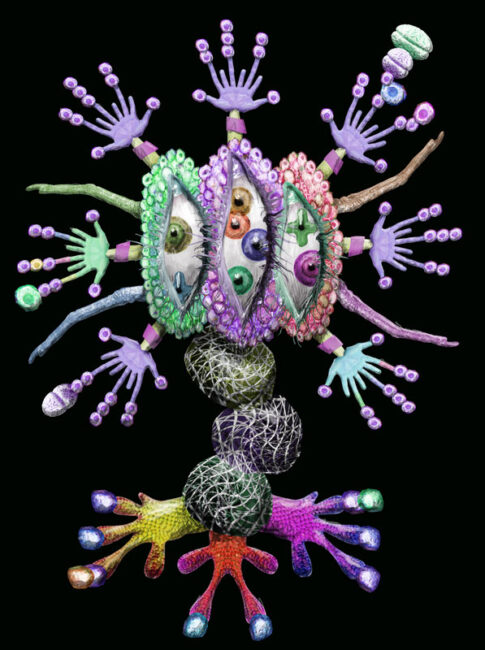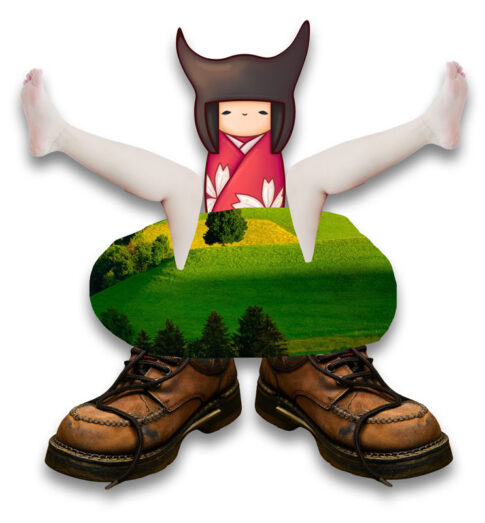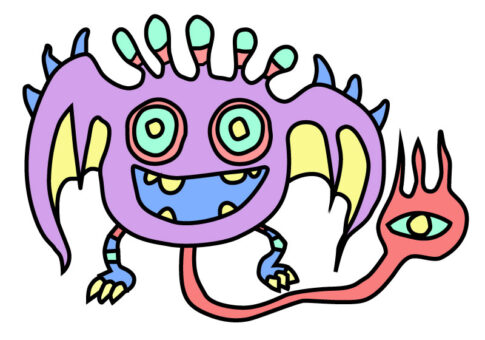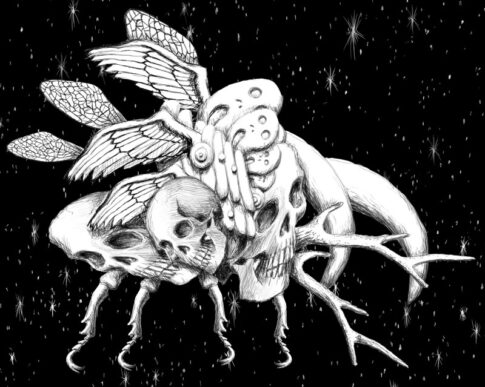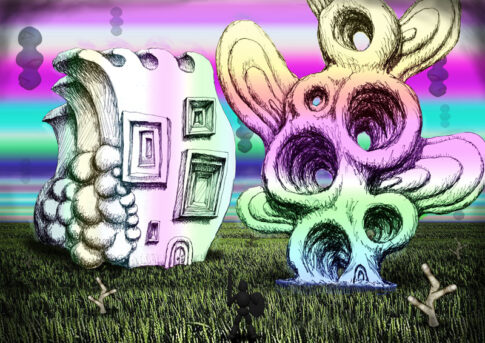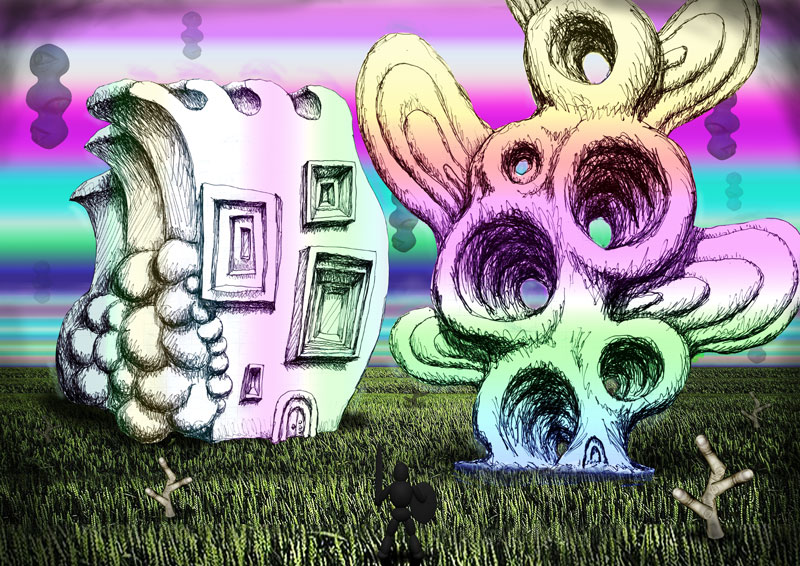
こんにちわ、モンスターデザインと異世界作品で、コラージュを多用している天北竹みのるる尾です。
「コラージュ」という言葉は聞いたことがあっても、写真でのコラージュとなると、何を指すのか曖昧になりやすいものです。
合成写真やフォトモンタージュとの違いも、意外と説明しにくい部分です。
この記事では、写真のコラージュの意味と成り立ちから、アナログ・Photoshop・スマホそれぞれの作り方までをまとめます。
さらに、「なんとなくまとまらない」と感じやすい原因と、仕上がりを整えるコツにも踏み込みます。
読み終えるころには、コラージュとは何かを自分の言葉で説明でき、最初の1枚を作り始められる状態になります。
写真が数枚あれば試せるので、気軽に読み進めてもらえたら嬉しいです。
写真のコラージュとは?意味と成り立ちをやさしく整理
この章では、まず言葉の意味を押さえ、次にフォトモンタージュや合成写真との違いまで整理します。
最後に、美術の流れの中でコラージュがどう育ってきたかも見ていきます。
コラージュの語源と「貼り合わせて新しい像をつくる」という考え方
コラージュは、フランス語で「糊で貼ること」を意味する言葉が由来の表現技法です。
紙や布、写真、印刷物など複数の素材を台紙に貼り合わせ、新しいイメージをつくります。
写真のコラージュは、その素材として写真を使う方法です。
複数の写真を切り抜いたり並べたりして、1枚の画面に再構成します。
ポイントは、素材をそのまま並べるだけでなく、組み合わせによって元の写真にはなかった意味や雰囲気が生まれる点です。
1枚ずつは何気ない写真でも、並べ方しだいで物語のある画面になります。
フォトコラージュ・フォトモンタージュ・合成写真の違い
この3つは重なる部分が多く、厳密に使い分けない場面もあります。
そのうえで、私は次のように整理すると分かりやすいと考えています。
- フォトコラージュ:写真を切って貼り合わせ、構図や雰囲気を組み立てる表現。素材の切り口や貼り合わせ感を活かすことも多い
- フォトモンタージュ:複数の写真を組み合わせて1つの画面にする手法。政治的・批評的なメッセージを込めた作品の文脈でよく使われる
- 合成写真:複数の写真を継ぎ目が目立たないように組み合わせ、1枚の写真として自然に見せる処理
大まかには、「貼り合わせた感じを見せる」のがコラージュ、「つなぎ目を消して一枚の写真に見せる」のが合成写真と覚えておくと整理しやすくなります。
美術の歴史に残るコラージュ作品の流れ
コラージュは、20世紀初頭にピカソやブラックが新聞紙や壁紙を画面に貼り込んだことで、美術の表現として広まりました。
その後、ダダイスムやシュルレアリスムの作家たちが、写真や印刷物を使った作品へと発展させています。
シュルレアリスムでは、本来結びつかない物同士を並べて意外な世界を見せる手法として、コラージュが重宝されました。
現実にはあり得ない組み合わせが、見る人の連想を大きく広げてくれるからです。
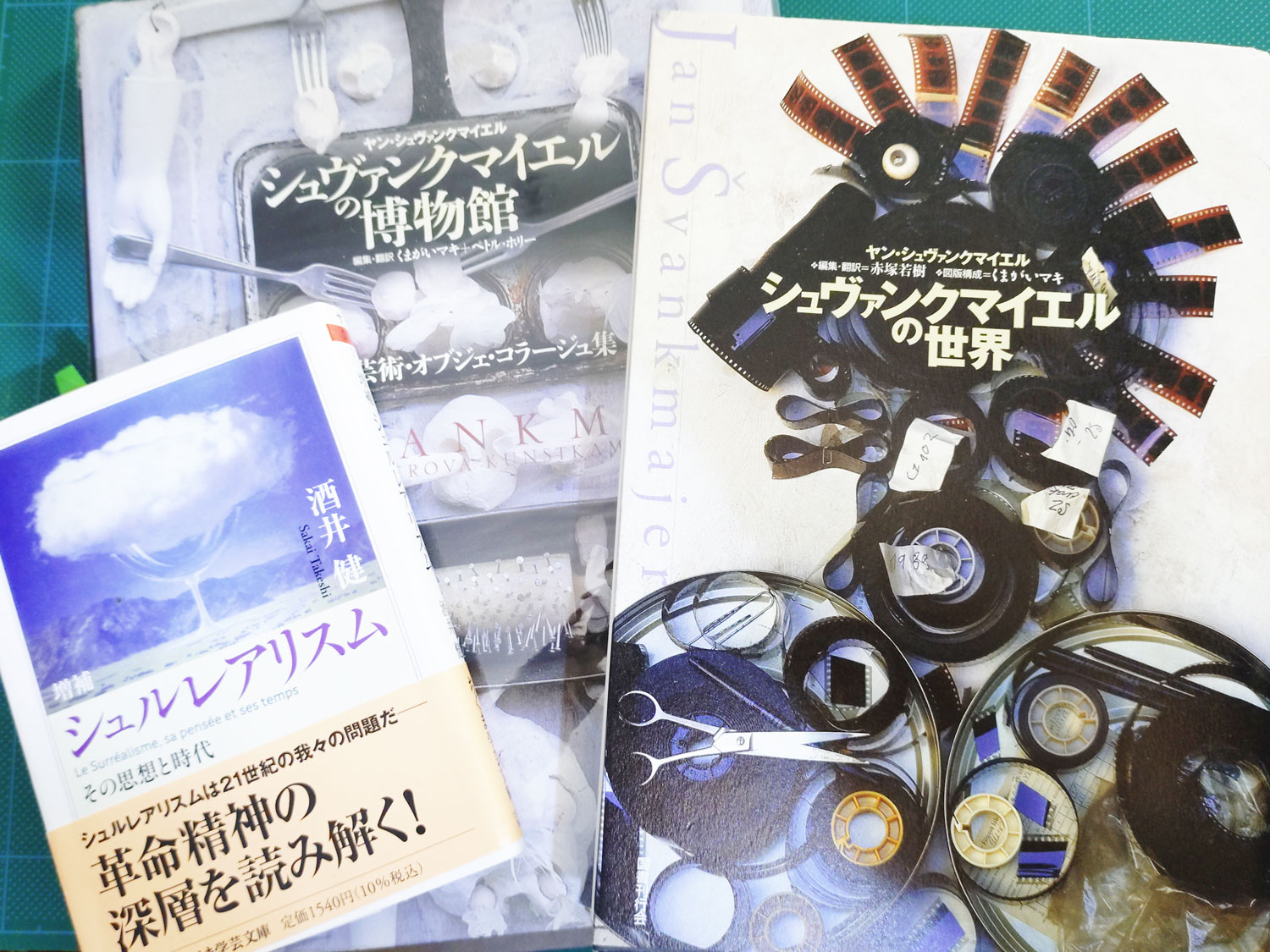
日本でも、雑誌や写真を素材にした独自のフォトコラージュを生み出した作家がいます。
美術館や画集で実物を見ると、切り口の質感や配置の緻密さが分かり、制作の参考になります。
写真コラージュの種類と表現のちがい
この章では、アナログ・デジタル・スマホの3種類を比べ、それぞれがどんな人・目的に向くのかまで踏み込みます。
自分に合った方法を選ぶ判断材料にしてください。
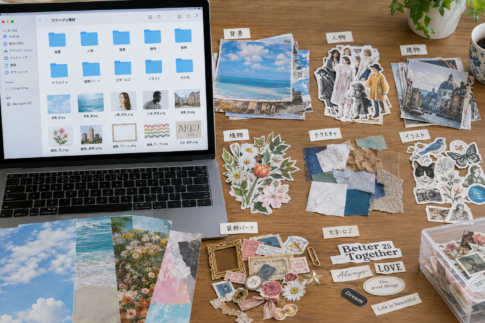
紙を切って貼るアナログのフォトコラージュ
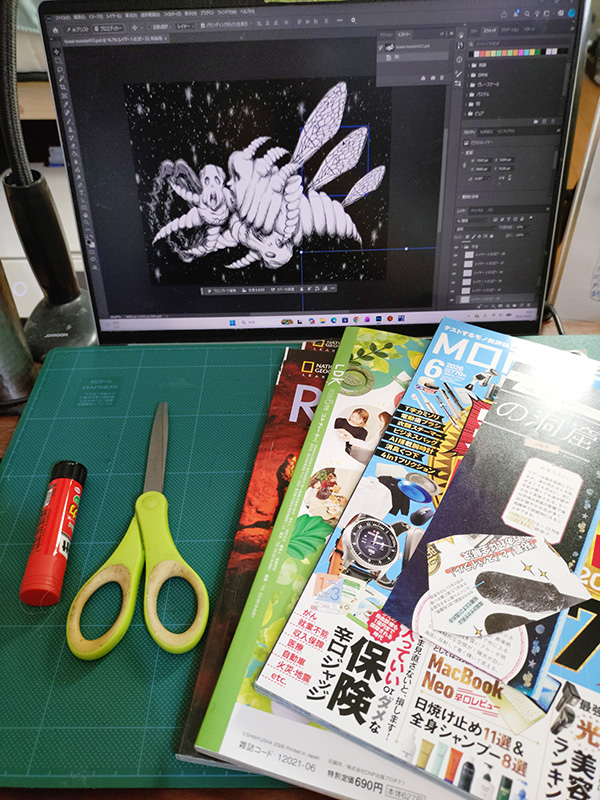
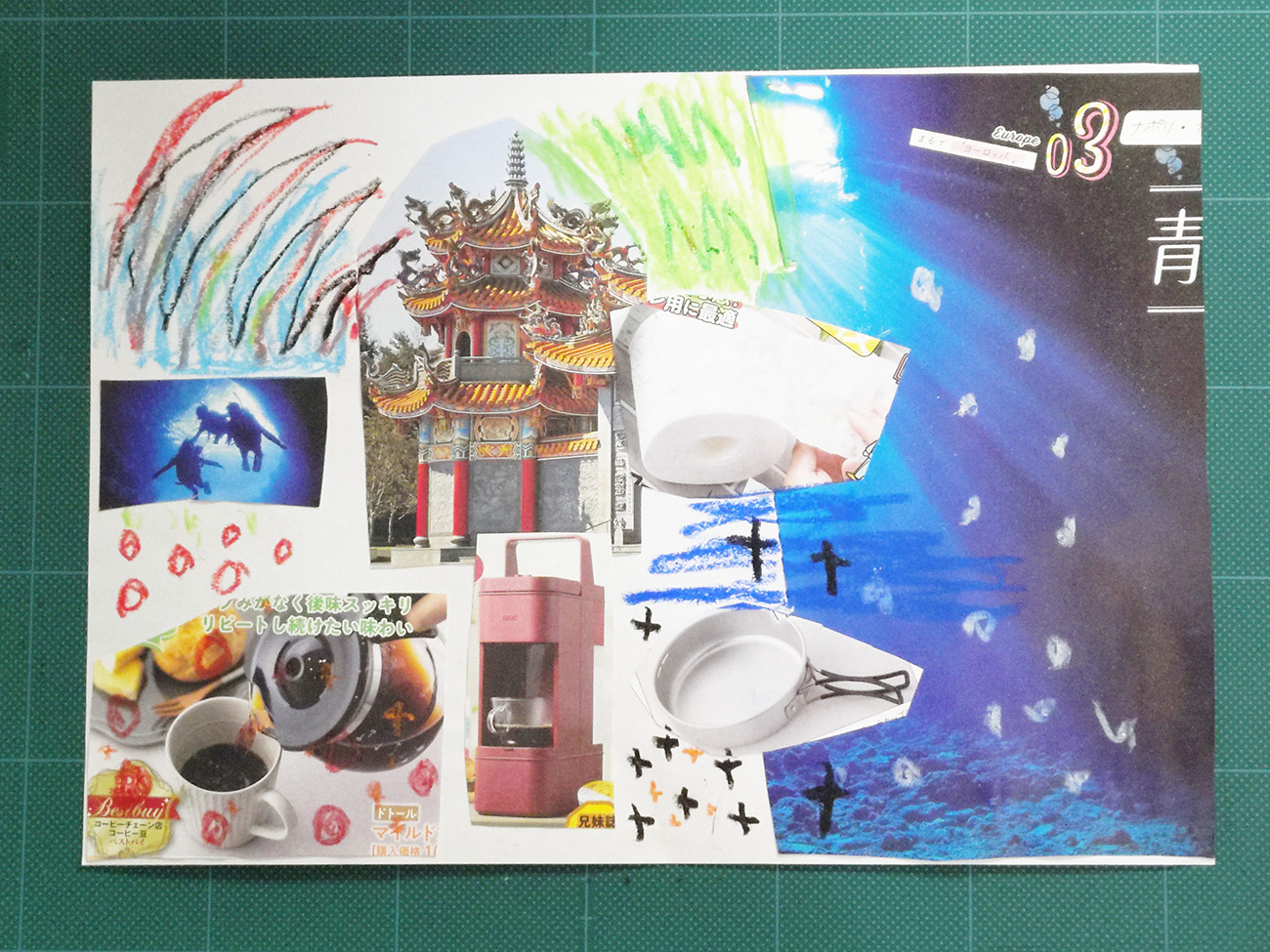
プリントした写真や雑誌を、ハサミやカッターで切って台紙に貼る方法です。
切り口の質感や紙の厚みが残るので、手仕事ならではの温かみが出ます。
やり直しにくい反面、貼る前に何度でも配置を動かせるので、並べ替えながら考える時間そのものが楽しい方法です。
道具が少なく済むため、初めての方にも始めやすい方法です。
Photoshopなどで作るデジタルのコラージュ
画像編集ソフトで写真を切り抜き、レイヤーを重ねて組み立てる方法です。
大きさ・位置・色味を何度でも調整でき、失敗してもすぐ元に戻せます。
素材の色や明るさをそろえたり、陰影を描き足したりできるのも強みです。
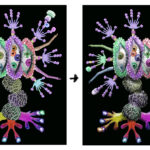
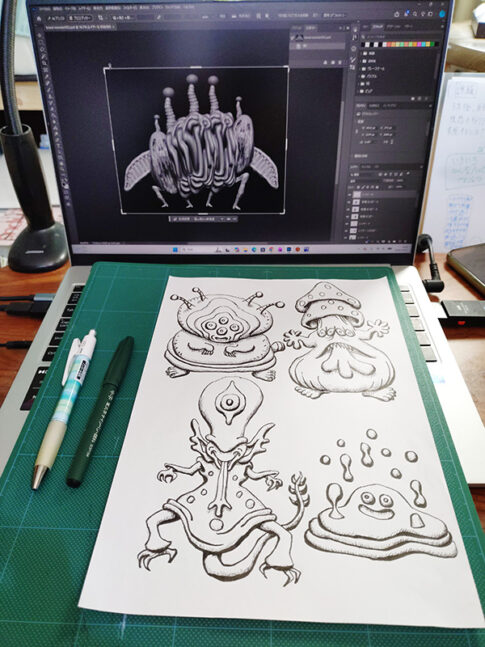
私はこの方法でモンスターデザインを作っています。
スマホアプリで手軽に作る写真コラージュ
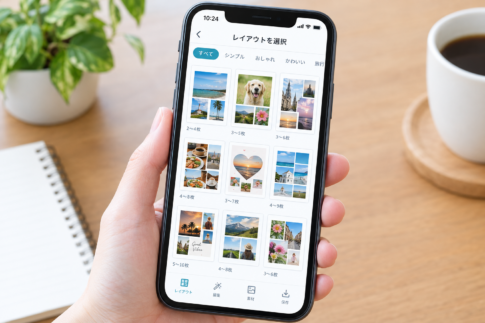
スマホの写真アプリを使えば、数回のタップで複数の写真を1枚にまとめられます。
SNSへの投稿や思い出のアルバム作りには、この方法が一番手早く向いています。
細かい切り抜きや陰影の調整はやや難しいため、作品づくりよりも整理・共有に向いた方法です。
目的に合わせて使い分けるのがおすすめです。
| 方法 | 向いている目的 | 難易度 | 特徴 |
|---|---|---|---|
| アナログ | 手触りのある作品づくり | 低〜中 | 道具が少なく始めやすい |
| Photoshopなど | 作り込んだ作品・デザイン | 中〜高 | 修正自由で表現の幅が広い |
| スマホアプリ | 思い出の整理・SNS投稿 | 低 | 短時間で仕上がる |
アナログで作るフォトコラージュの手順と道具
この章では、必要な道具を一覧にしたうえで、素材選びから貼り付けまでを5つの手順で解説します。
最後に、手順の途中で迷いやすい点も補足します。
準備する道具と素材
最低限そろえたいのは、次の道具です。
- 素材にする写真(プリントしたもの)や雑誌・チラシ
- 台紙(画用紙やスケッチブックなど、少し厚みのある紙)
- ハサミとカッター
- カッターマット
- ピンセット(細かい切片を扱うときに便利)
- 糊(紙がよれにくいスティック糊や、貼り直しがきく種類)
写真は、普通紙より写真用紙のほうが切り口がきれいに出ます。
ただ、最初は印刷した普通紙でも十分練習になります。
素材選びから貼り付けまでの5ステップ
流れは「素材を集める→切り出す→分類する→構成する→貼る」の5段階です。
- 素材を集める:使えそうな写真を、少し多めに選びます。この段階では迷わず幅広く集めたほうが、後で組み合わせの選択肢が増えます
- 切り出す:使いたい部分を切り抜きます。輪郭に沿って切るか、あえて四角く切るかで印象が変わります
- 分類する:色・形・大きさ・モチーフごとに素材を仕分けます。仕分けると、相性の良い組み合わせが見えやすくなります
- 構成する:台紙の上で、貼らずに並べて配置を試します。主役を決めて、そのまわりに脇役を置くと安定します
- 貼り付ける:配置が決まったら、下に置く素材から順に糊付けします
貼る前の「構成」に一番時間をかけるのが、まとまりのある作品への近道です。
勢いで貼ってしまうと、後から直せないため、いったん写真を撮って記録しておくと安心です。
Photoshopで作る写真コラージュの基本
この章では、切り抜きとレイヤーの扱いから、バラバラな素材をなじませる色合わせの考え方までを解説します。
道具の使い方よりも、「なぜそう作業するのか」に重点を置きます。
切り抜きとレイヤーの考え方
デジタルのコラージュでは、素材を1枚ずつ別のレイヤーに置くのが基本です。
レイヤーごとに分けておくと、位置・大きさ・順番を後から自由に変更できます。
切り抜きは、被写体の選択ツールで大まかに選び、境界を微調整する流れが効率的です。
髪の毛や毛並みのような細かい部分は、マスクを使って少しずつ整えると、きれいに仕上がります。
色味と光をそろえてなじませる
異なる写真は、光の向きも色温度も違います。
そのまま重ねると、「貼っただけ」の浮いた印象になってしまいます。
なじませるには、次の3点を意識します。
- 明るさとコントラストをそろえる
- 色味(暖色・寒色)を寄せる
- 光の当たる方向に合わせて影を描き足す
特に3つ目の「影」は、素材同士を同じ空間にいるように見せる大切な要素です。
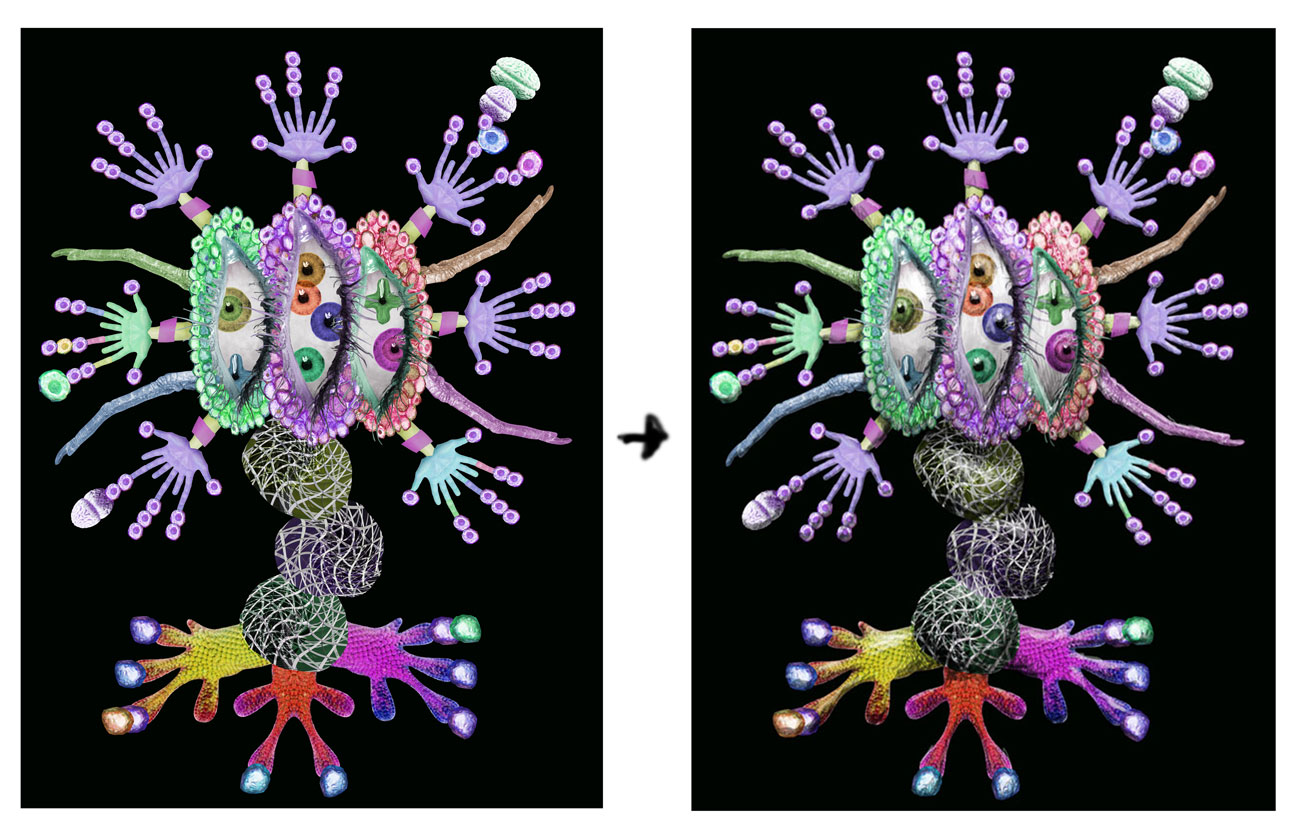
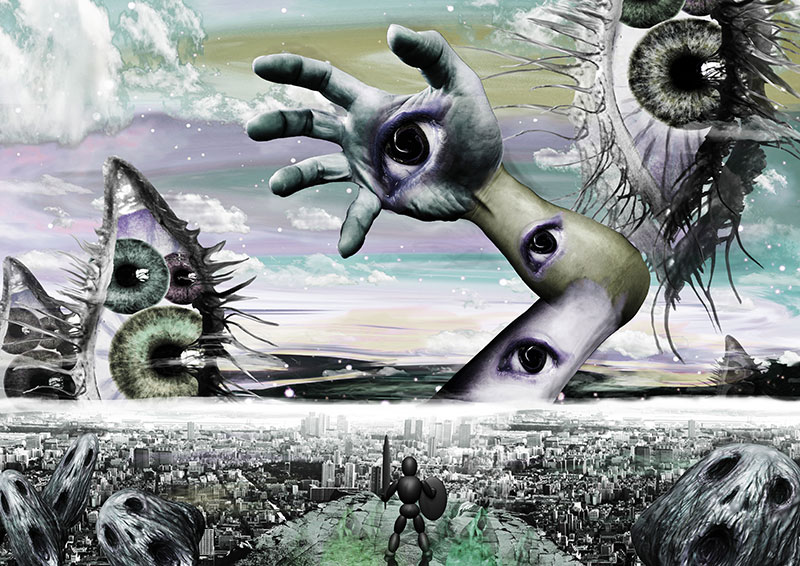
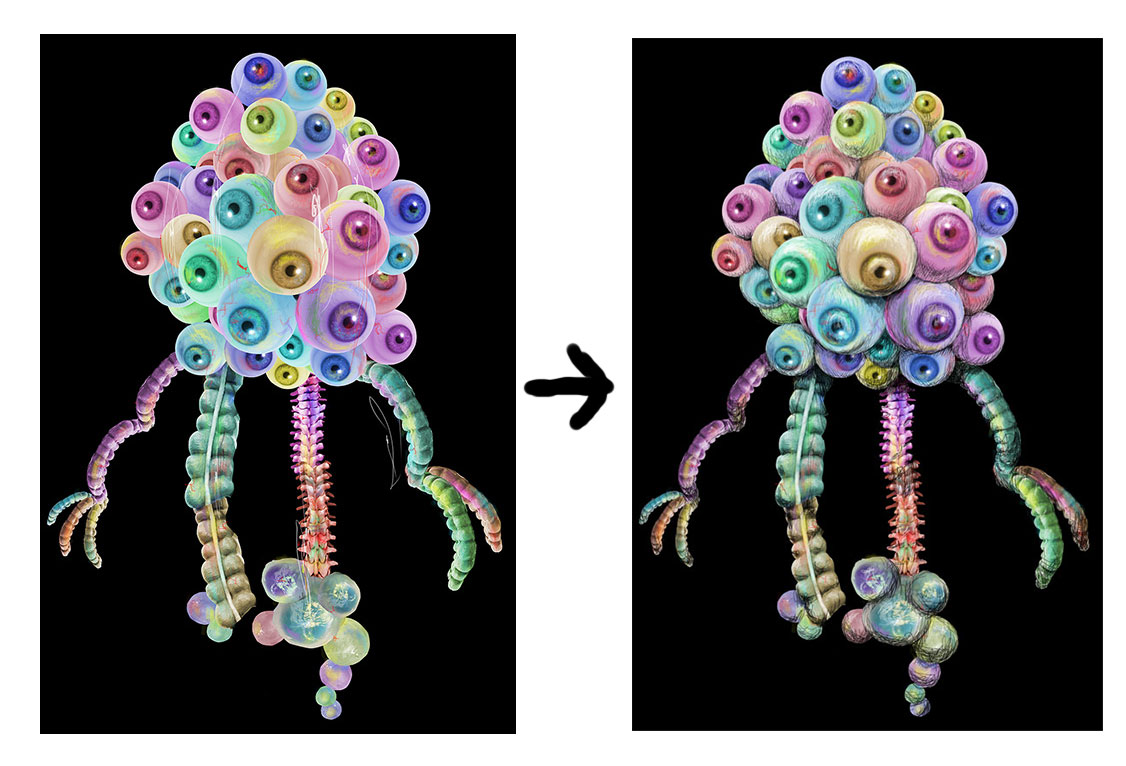
以前から写真加工のできるソフトであるフォトショップで写真や画像のコラージュでモンスターを作ったり、異世界を作ったりしていましたが、何となくどこか腑に落ちない感じでした。
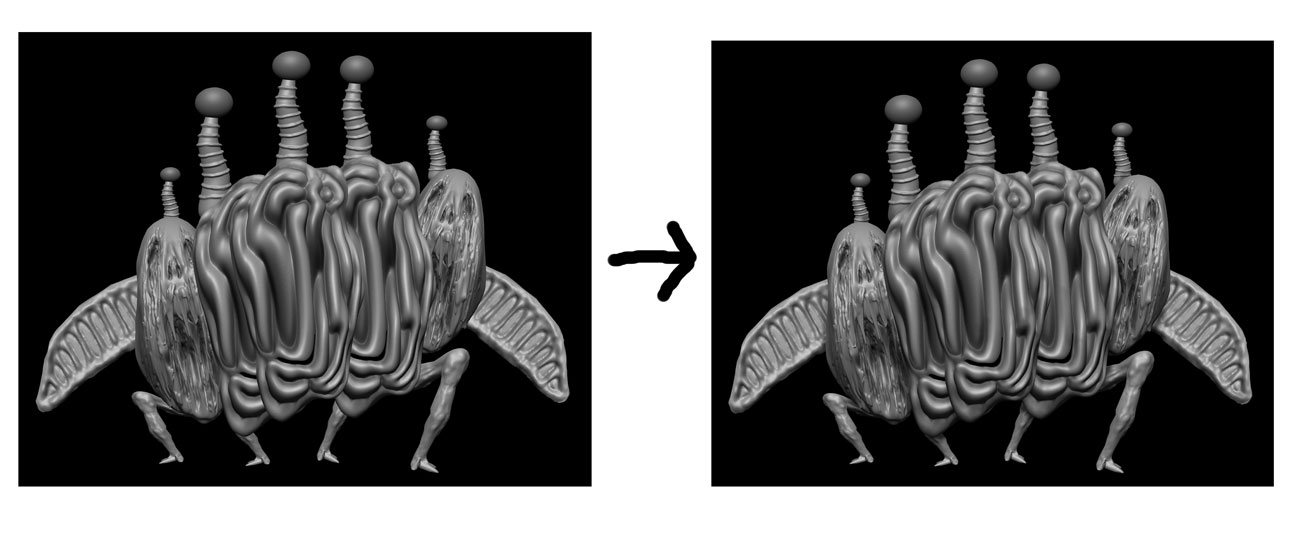
最近、ボールペン画で絵を描くようになって、フォトショップによるコラージュの際も陰影を描き足したらどうなのかと思い、描き足してみたら、まとまるようになりました。
スマホで写真コラージュを作る方法(Googleフォト・アプリ)
この章では、Googleフォトでの作成手順を中心に、アプリ選びの基準まで解説します。
作品づくりというより、思い出を1枚にまとめたい方向けの内容です。
Googleフォトでのコラージュ作成の流れ
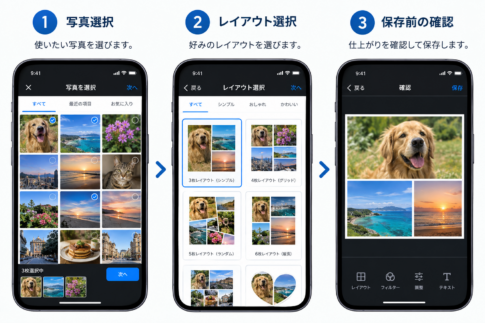
Googleフォトには、選んだ写真を自動で1枚に配置してくれるコラージュ機能があります。
大まかな流れは次のとおりです。
- Googleフォトのアプリを開き、「ライブラリ」または「作成」から「コラージュ」を選ぶ
- まとめたい写真を複数選ぶ
- レイアウトが自動で作られるので、確認して保存する
メニューの名称や位置は、アプリの更新で変わることがあります。
実際に操作する際は、お使いのアプリ画面の表示に沿って進めてください。
コラージュ向きのアプリの選び方
写真コラージュ用のアプリは数多くありますが、選ぶ基準は次の3つに絞れます。
- 目的に合う機能があるか:レイアウトの種類、背景の切り抜き、文字入れなど
- 操作が分かりやすいか:無料で試して、数分で使いこなせるかを基準にする
- 保存の画質と透かし:無料版で、画質が落ちたり透かしが入ったりしないかを確認する
スマホの画面は小さいため、細かい配置調整にはやや向きません。
作り込みたい場合は、パソコンのソフトとの併用が合っています。
まとまりのあるコラージュに仕上げるコツ
この章では、「並べたのに、なぜかバラバラに見える」という悩みの原因を3つに分けて解説します。
配置・トリミング・陰影の3視点で、仕上がりを一段引き上げるコツをお伝えします。
配置と余白の考え方
まとまって見えるコラージュには、必ず「主役」があります。
最も目を引く素材を1つ決め、それを中心に大きさと位置を決めていきます。
素材をすべて同じ大きさで並べると、視線の行き場がなくなります。
大・中・小のメリハリをつけると、見る人の視線が自然に流れます。
余白もまた、構成の一部です。
詰め込みすぎず、あえて空けた部分が、主役を引き立ててくれます。
やりがちな失敗とNGトリミング
初心者の方がつまずきやすい点を、いくつか挙げておきます。
- 被写体の関節(手首・足首など)で切ってしまい、不自然な印象になる
- 素材の解像度がバラバラで、一部だけぼやけて見える
- 光の向きが素材ごとにばらばらで、画面が落ち着かない
- 素材を詰め込みすぎて、何が主役か分からなくなる
特に、人物や動物の体を中途半端な位置で切るトリミングは、違和感のもとです。
切る位置は、関節の少し手前や奥ではなく、画面の端など「自然に途切れる場所」を選ぶと整います。
陰影でバラバラな素材を一つの世界にまとめる
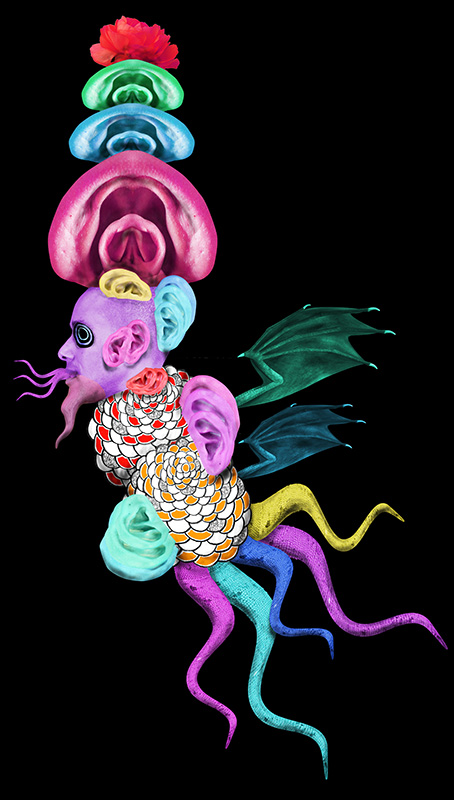
素材がまとまらない最大の原因は、影の有無にあると私は考えています。
写真を貼り合わせただけでは、素材が宙に浮いたように見えます。
そこで、影や陰影を描き足します。
光が当たる側と反対側に影を落とすと、素材同士が同じ空間に立っているように感じられます。
私自身、この「陰影」に気づいてから、モンスターデザインのコラージュが一気に整うようになりました。
線を重ねて陰影をつけるボールペン画の経験が、デジタルのコラージュにもそのまま活きたからです。
写真コラージュに関するよくある質問
ここでは、検索でよく見かける疑問に、短く答えていきます。
Q. コラージュと合成写真は何が違いますか?
A. コラージュは貼り合わせた構成や素材感を見せる表現で、合成写真はつなぎ目を消して1枚の写真に見せる処理です。ただし、境界は重なる部分も多く、作品によって使い分けられます。
Q. 初心者は何から始めればよいですか?
A. プリントした写真を数枚と、台紙、ハサミ、糊だけで始められます。まずは貼る前に並べ替えて、配置を試すことから始めると失敗が少なくなります。
Q. 著作権が心配です。雑誌や他人の写真を使ってもよいですか?
A. 他人の写真や雑誌の画像は、権利者の権利がかかわります。個人で楽しむ範囲を超えて公開したり販売したりする場合は、自分で撮影した写真やフリー素材など、使用が認められた素材を選ぶほうが安心です。
Q. 写真以外の素材も混ぜてよいですか?
A. 混ぜて問題ありません。布、包装紙、手描きのイラストなどを加えると、表情のあるコラージュになります。
Q. スマホだけでも作品らしいものは作れますか?
A. 作れます。ただし、細かい切り抜きや陰影の描き込みは、パソコンのソフトのほうが調整しやすい傾向があります。
まとめ
写真のコラージュとは、複数の写真を貼り合わせて、新しい意味や雰囲気を持つ1枚の画面をつくる表現技法です。
アナログ・Photoshop・スマホと方法は複数ありますが、どの方法でも「主役を決める」「配置を試す」「陰影や色味をそろえる」という考え方は共通しています。
まとまらないと感じたときは、素材の数を減らす、影を足す、といった小さな調整で印象が大きく変わります。
まずは手元の写真を数枚並べて、1枚を仕上げるところから始めてみてください。
私は、ボールペン画に色鉛筆で色を付けた連想イラストやシュルレアリスム的な絵、そしてPhotoshopでのコラージュによるモンスターデザインを制作しています。
作品はnote(https://note.com/mankai8080)でご覧いただけます。
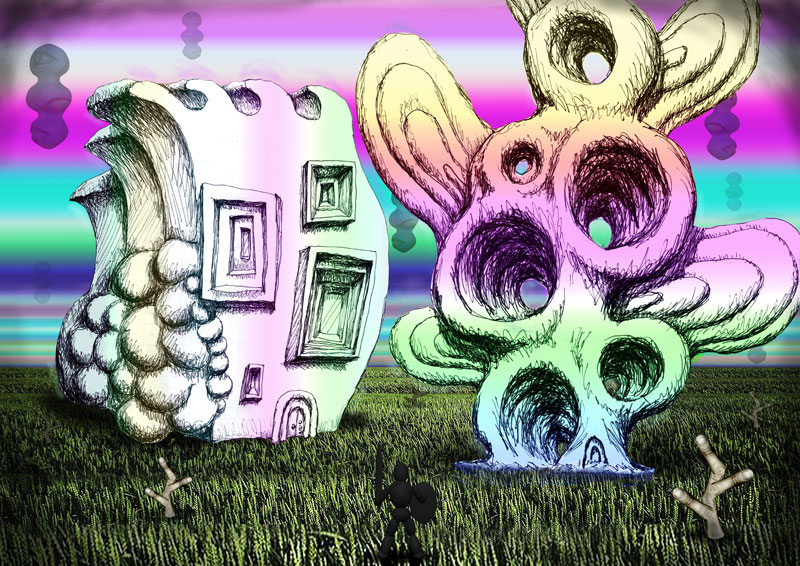
この記事を読んで作ってみた作品があれば、機会があれば、見せてください。