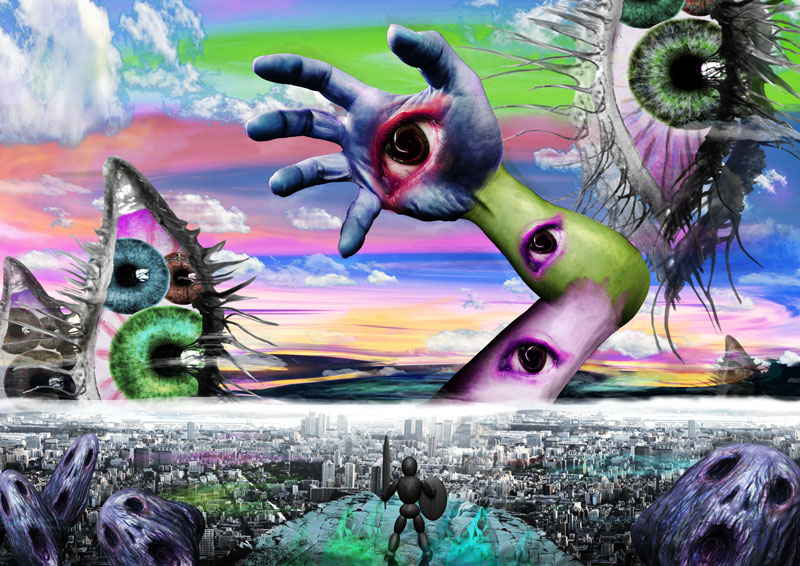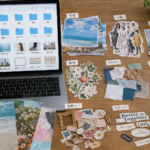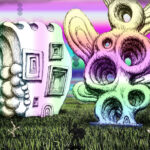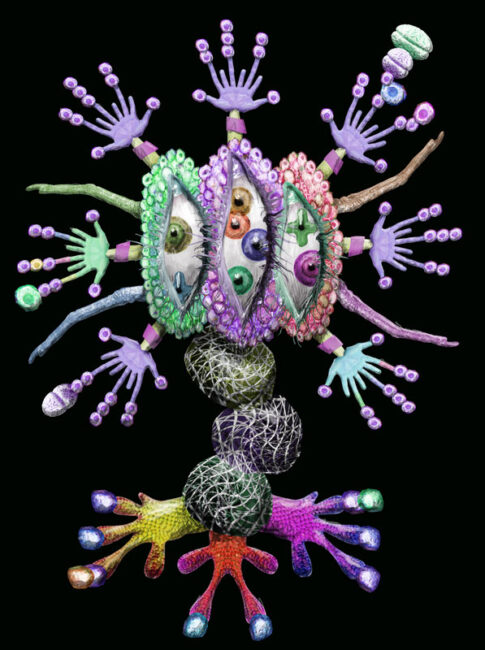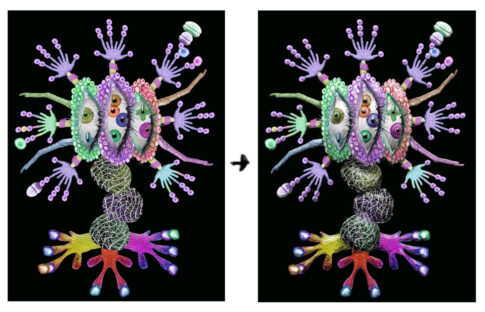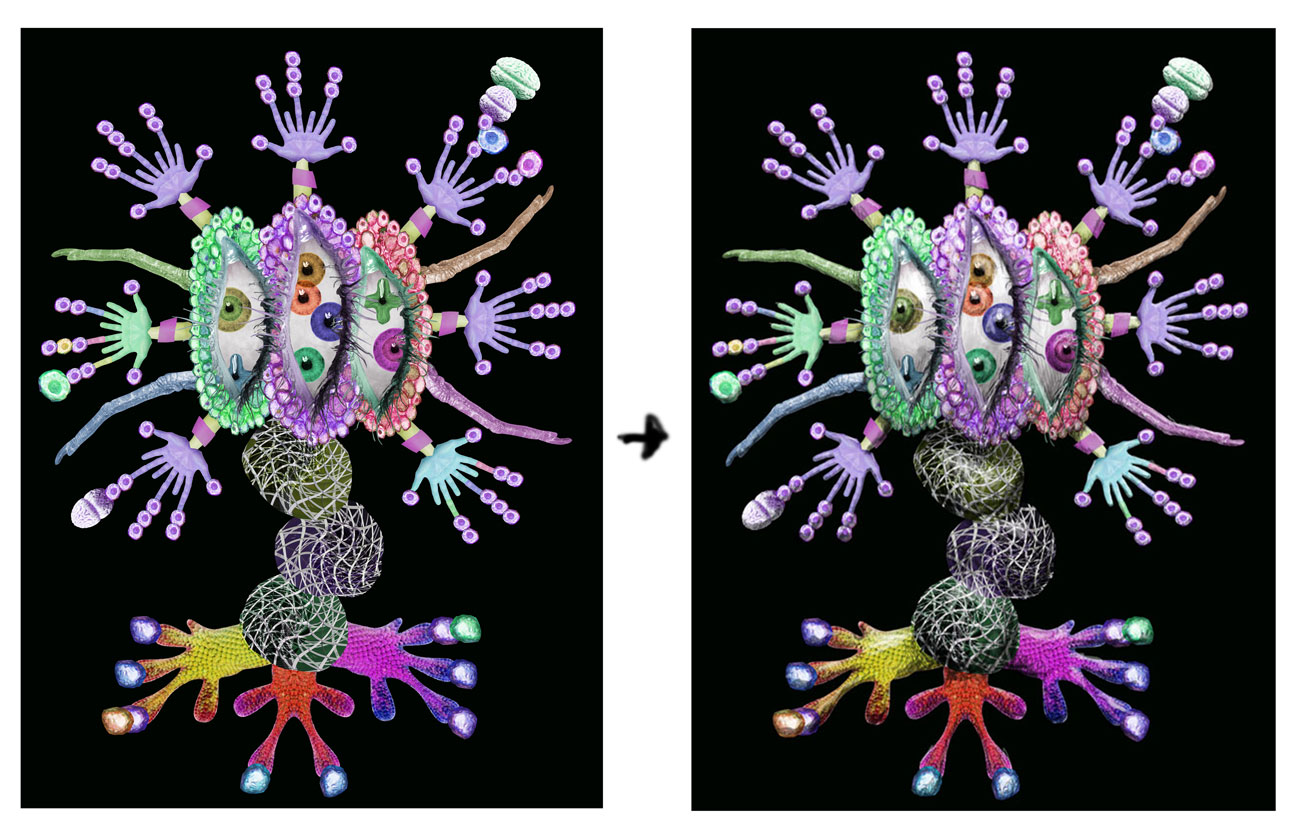
コラージュをフォトショップで作ったり、雑誌を切り抜いたりしてアナログで作ったりしている天北竹みのるる尾です。
スマホの写真フォルダに、使いきれていない写真が眠っていませんか。
コラージュ写真アプリを使えば、数枚の写真を1枚にまとめるだけで、思い出も作品も見違えるほど魅力的になります。
この記事では、無料で使えるコラージュ写真アプリ9本の特徴と、失敗しない選び方、作り方の手順までまとめました。
さらに私がフォトショップでコラージュを作り続けて気づいた、「何となくまとまらない」を解消する陰影と統一感のコツもお伝えします。
読み終わるころには、自分の用途に合う1本が決まり、すぐに最初の1枚を作り始められます。
コラージュ写真アプリとは?できることと基本の考え方
この章では、アプリでできることの範囲と、レイアウトの2つのタイプまで踏み込んで整理します。
先に全体像をつかんでおくと、後の選び方がぐっとラクになります。
そもそもコラージュとは何か
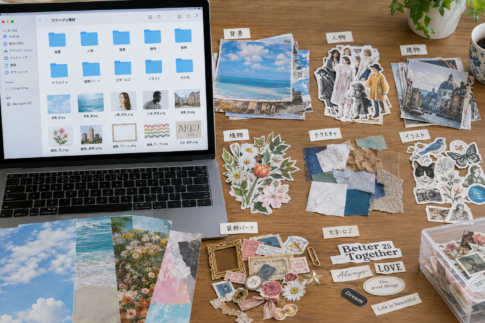
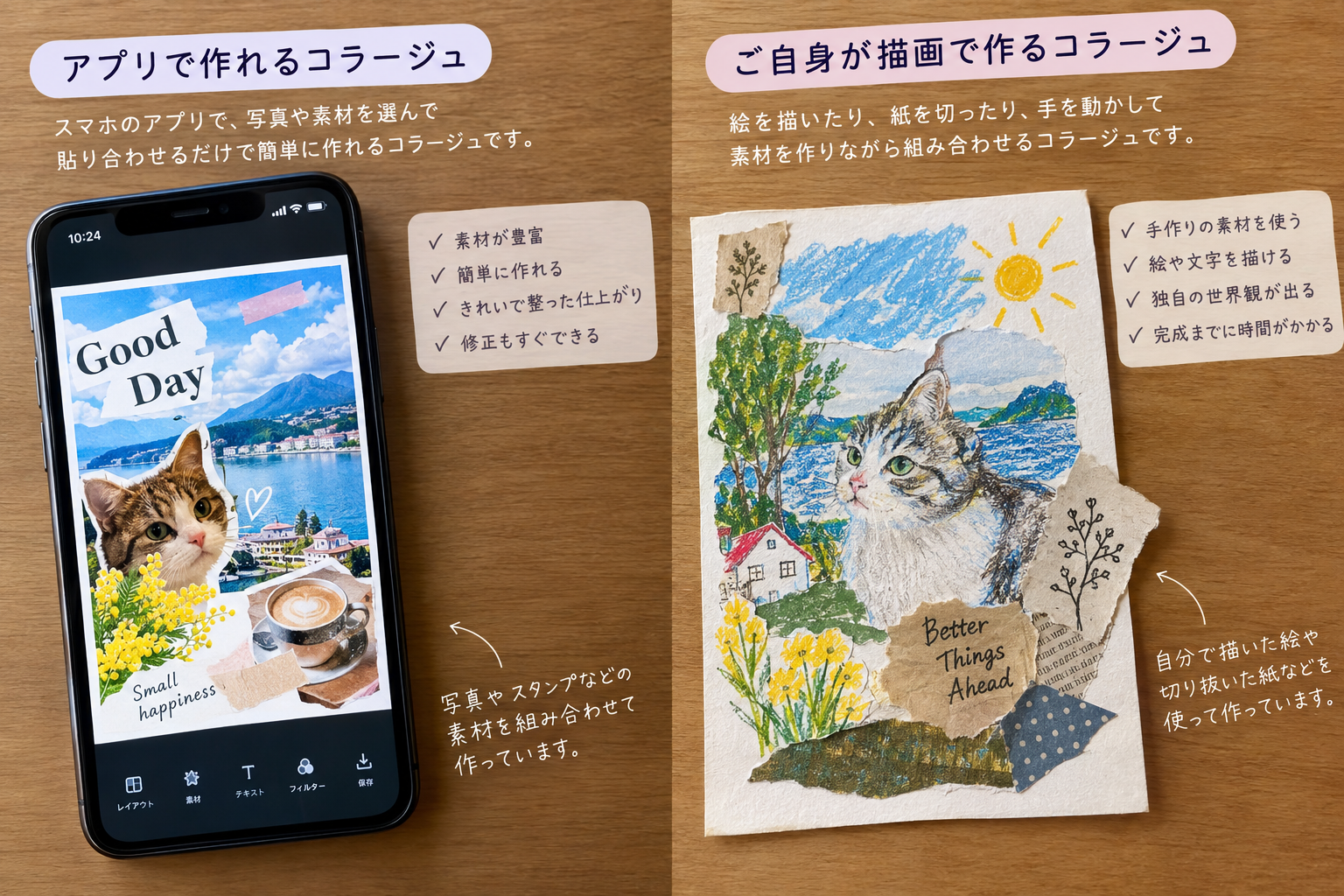
コラージュとは、複数の写真や紙片、素材を貼り合わせて、1つの画面を作る表現方法です。
語源はフランス語で「貼る」を意味する言葉で、美術の世界では20世紀初頭から使われてきた技法です。
アプリのコラージュは、この貼り合わせをスマホ上でデジタルに行うものと考えると分かりやすいです。
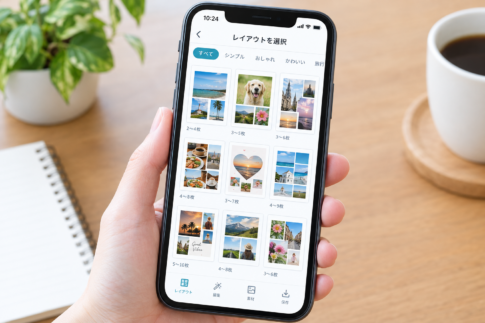
「グリッド型」と「自由配置型」の違い
コラージュには、大きく分けて2つのタイプがあります。
グリッド型は、枠の中に写真を整然と並べる方式です。
旅行や記念日の写真をまとめるなら、グリッド型が最短で見栄えします。
自由配置型は、写真を重ねたり、切り抜いたり、大きさを変えたりして、キャンバス上に好きに置く方式です。
作品づくりや、世界観のある1枚を目指すなら自由配置型を選びます。
失敗しないコラージュ写真アプリの選び方5つ
この章では、ダウンロード前に確認したい5つの基準を、見るべきポイントまで具体的に示します。
ランキングを見る前にここを押さえておくと、有名アプリに流されず、自分に合う1本を選べます。
スマホ完結か、ブラウザでも使えるかを決める
最初に決めたいのは、スマホだけで完結させるか、パソコンのブラウザでも作業するかです。
外出先で手早く作るならスマホアプリ、細かく調整するならブラウザ対応のサービスが向いています。
CanvaやAdobe Express、Fotorなどはブラウザでも使えるので、パソコンで仕上げたい人に便利です。
無料でどこまで使えるかを「透かし」と「書き出し」で見る
無料アプリで最も差が出るのは、透かし(ロゴ)の有無と、書き出し時の制限です。
作ったあとに保存しようとして初めて透かしが入ると分かると、作業が無駄になります。
先に小さなテスト作品を1枚作って、保存まで試すのが確実です。
テンプレートと素材が足りているか
テンプレートが多いアプリは、レイアウトを考える時間を大幅に減らせます。
背景やスタンプ、フレームなどの素材が豊富だと、仕上がりの幅も広がります。
文字入れ・スタンプ・切り抜きなど編集機能の幅
コラージュに文字を入れたい、人物だけ切り抜いて合成したいという場合は、編集機能の幅が決め手になります。
グリッドを並べるだけならシンプルなアプリで十分です。
合成まで考えるなら、切り抜き機能のあるアプリを選びます。
SNSサイズへの対応とシェアのしやすさ
Instagramの投稿やストーリーズ、Xなど、投稿先ごとに適した縦横比があります。
テンプレートがSNSサイズに対応していると、トリミングの手間が省けます。
作成後にワンタップで共有できるかも、続けやすさに直結します。
- スマホ完結かブラウザ対応かを決める
- 透かしと書き出しの制限を先に確認する
- テンプレートと素材の量を見る
- 文字入れ・切り抜きなどの編集機能を確認する
- SNSサイズ対応とシェアのしやすさを見る
コラージュ写真アプリおすすめ9選
この章では、上位で評価の高い定番アプリを、得意なことと向いている人に絞って紹介します。
機能の細部は更新で変わるため、ここでは「どんな人に合うか」を軸にまとめます。
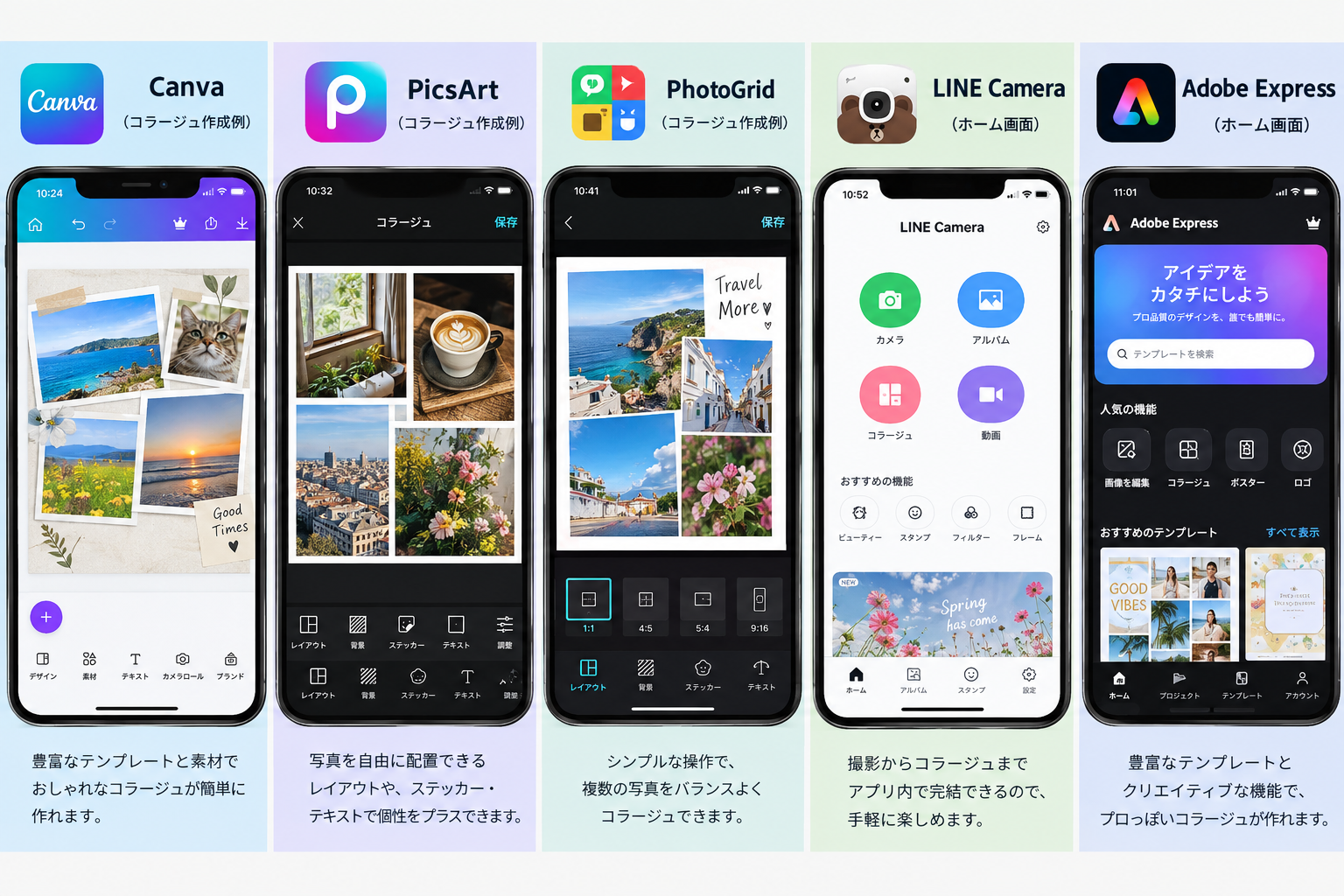
迷ったらこの1本。Canva
Canvaは、スマホアプリとブラウザの両方で使える総合デザインツールです。
コラージュ用のテンプレートが豊富で、文字入れや背景変更も1つのアプリで完結します。
初めての1本で迷ったら、まずCanvaを試すのがおすすめです。
王道の使いやすさ。PicCollage
PicCollageは、コラージュ作成に特化した定番アプリです。
写真を選んで並べるだけで形になるので、アプリ操作に慣れていない人でも迷いません。
切り抜きと合成が強い。Picsart
Picsartは、写真の切り抜きやステッカー、エフェクトなど、合成向けの機能が充実したアプリです。
自由配置型のコラージュを作りたい人に向いています。
作品として世界観を作り込みたい場合は、Picsartの自由度が活きます。
加工とコラージュを一度に。YouCam Perfect
YouCam Perfectは、人物の肌補正などの加工機能と、コラージュのテンプレートを両方使えるアプリです。
自撮りや人物写真が中心なら、加工からレイアウトまで1本で済みます。
韓国風の仕上がりが手軽。EPIK
EPIKは、フィルターや加工が人気で、シンプルな操作でコラージュもできるアプリです。
ナチュラルで今っぽい雰囲気に仕上げたい人に合います。
シンプル操作の定番。LINE Camera
LINE Cameraは、操作が分かりやすく、スタンプや文字入れも手軽に使えるアプリです。
LINEでそのまま共有したい人にとって、手間が少ない選択肢です。
アルバムから直接作れる。Googleフォト
Googleフォトは、保存済みの写真から選んでそのままコラージュを作れます。
新しいアプリを入れたくない人や、まず無料で気軽に試したい人にはGoogleフォトが最適です。
インスタ映えを狙う。PhotoGrid・BeautyPlus
PhotoGridはフィルターが豊富で、統一感のある色味に仕上げやすいアプリです。
BeautyPlusは、人物の加工と相性がよく、SNS向けのコラージュ作成に向いています。
動画も組み合わせたい人向け。Filmora・PicPlayPost
写真だけでなく動画も1つの画面に並べたい場合は、FilmoraやPicPlayPostのような動画対応のアプリを使います。
動画コラージュは写真専用アプリでは作れないため、最初から動画対応のものを選ぶのが近道です。
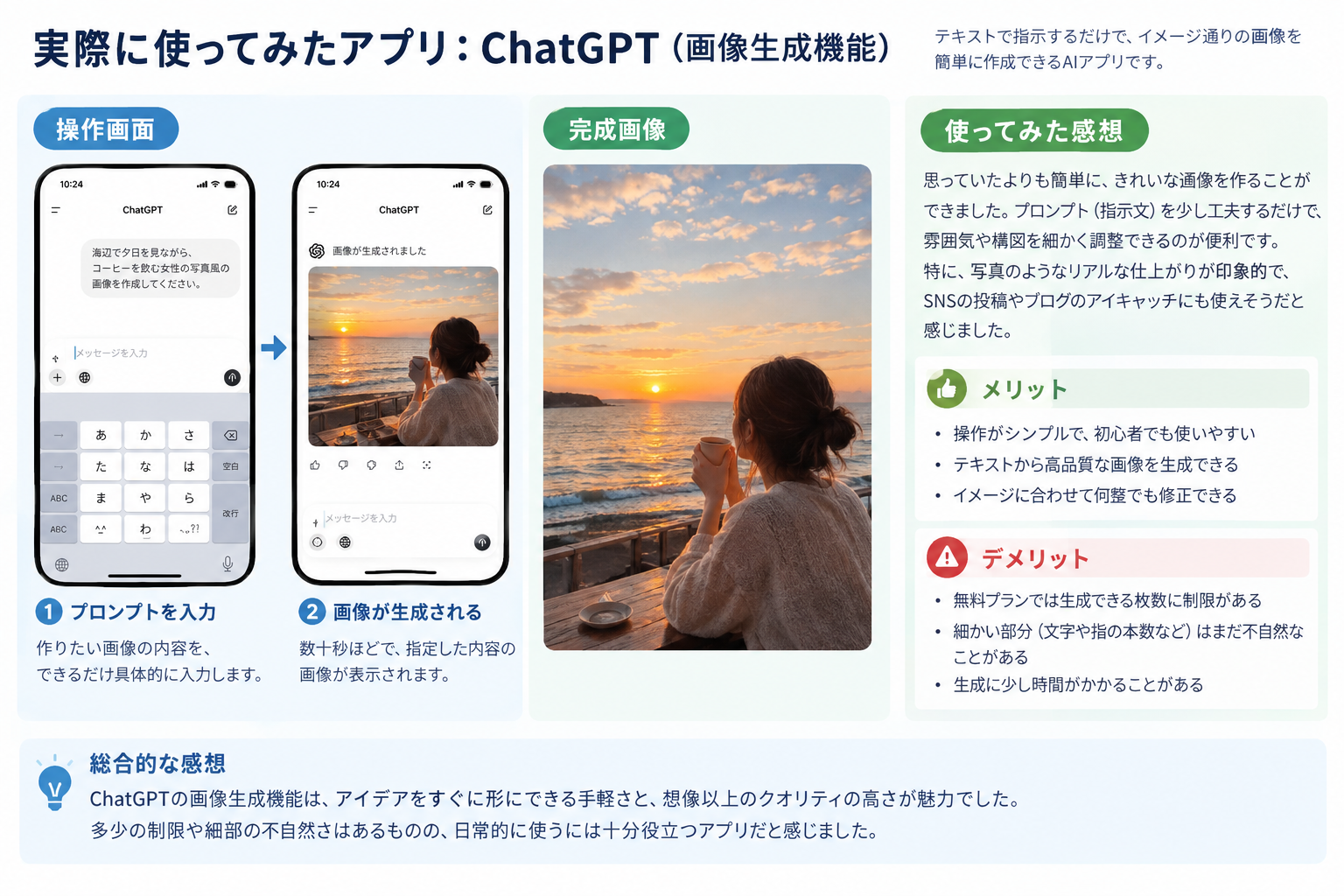
用途別に見る、あなたに合うコラージュアプリ早見表
この章では、目的から逆引きして、最初に試す1本を決められるようにします。
迷ったら下の分類で、自分の目的に近いものから試してください。
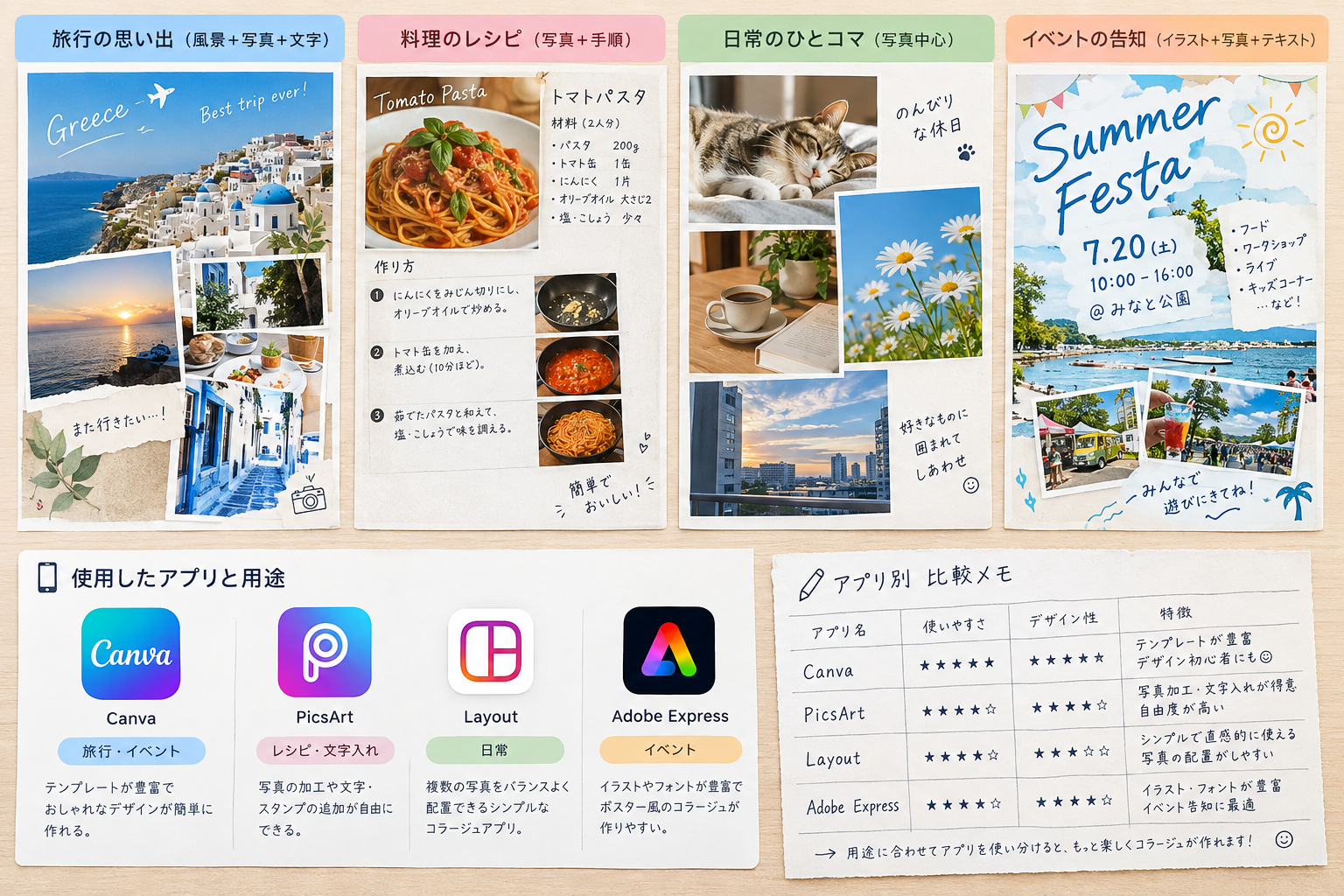
とにかく無料で手軽に作りたい人
Googleフォト、PicCollage、LINE Cameraが向いています。
操作が少なく、最短で1枚完成します。
SNS投稿用におしゃれに仕上げたい人
Canva、PhotoGrid、YouCam Perfectが向いています。
テンプレートとフィルターが多く、統一感のある仕上がりを作りやすいです。
写真を切り抜いて合成したい人
Picsart、Canvaが向いています。
背景を除去して別の写真に重ねる作業まで、アプリ内で行えます。
動画も混ぜたい人
Filmora、PicPlayPostが向いています。
写真と動画を同じ画面に並べる使い方ができます。
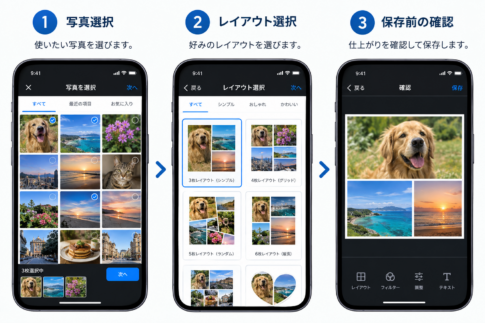
アプリでコラージュ写真を作る基本の手順
この章では、アプリ共通の4ステップで、はじめての1枚が完成するまでの流れを説明します。
どのアプリでも基本の流れは同じなので、一度覚えると他のアプリにも応用できます。
- 素材の写真を選ぶ
- レイアウトを決める
- 背景・余白・文字を整える
- 保存とシェアをする
ステップ1 素材の写真を選ぶ
最初に、使う写真を3〜6枚ほど選びます。
枚数が多すぎると1枚あたりが小さくなり、見づらくなります。
テーマや色味が近い写真を選ぶと、まとまりが出ます。
ステップ2 レイアウトを決める
次に、テンプレートからレイアウトを選びます。
メインにしたい写真を大きく、ほかは小さく配置すると、視線の流れが生まれます。
ステップ3 背景・余白・文字を整える
背景色は、写真の中の1色を拾うと統一感が出ます。
写真同士の余白は、細めに揃えるとすっきり見えます。
文字を入れる場合は、写真の邪魔をしない位置に短く入れます。
ステップ4 保存とシェアをする
仕上がったら、画質の設定を確認して保存します。
SNSに投稿するなら、保存の前に投稿先のサイズに合っているかを確認しておくと、トリミング崩れを防げます。
コラージュがまとまらない時の整え方(陰影と統一感のコツ)
この章では、アプリで作ってもなぜか「バラバラに見える」原因を、光と影の視点から具体的に解きほぐします。
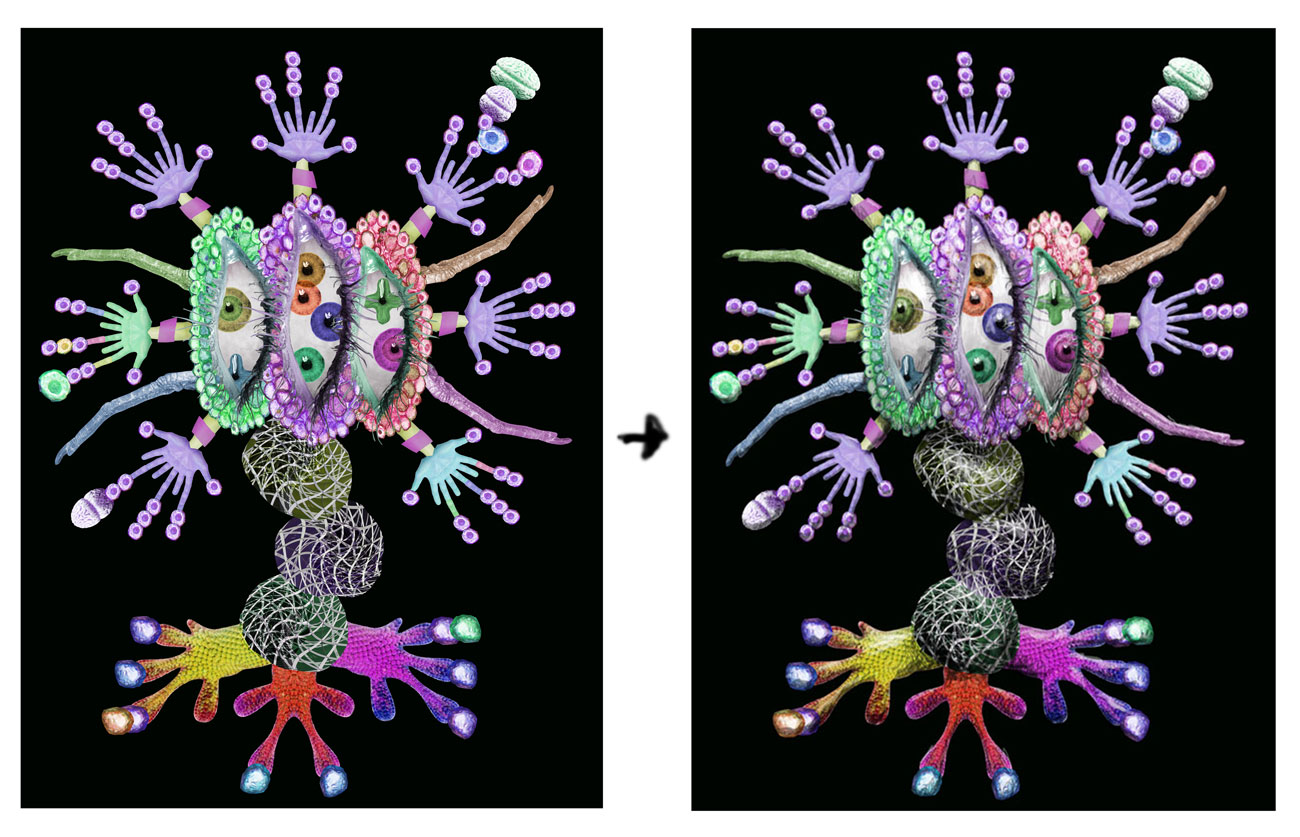
私自身がフォトショップでコラージュを作っていた頃、作品は形になっているのに何となくまとまらない状態が長く続きました。
まとまらない原因は「光の向き」にある
別々の写真を貼り合わせると、それぞれの光の向きや強さがバラバラになります。
この違いが、見る人に「貼っただけ」の印象を与えます。
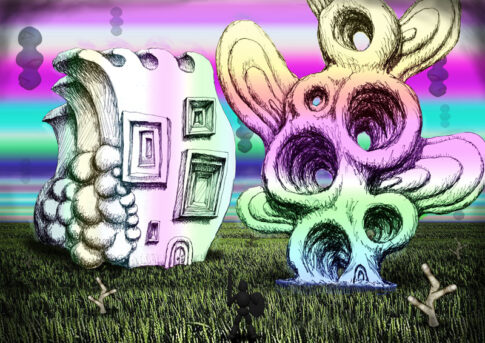
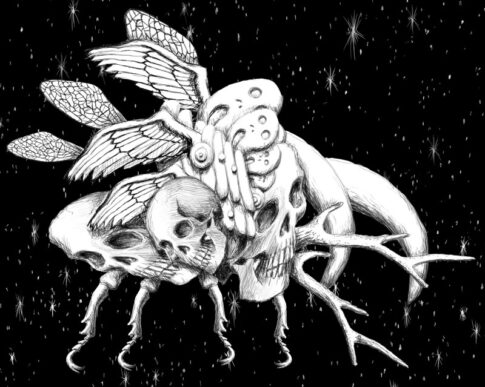
私はボールペン画で線を重ねて陰影を描くようになってから、コラージュにも陰影を足せばまとまることに気づきました。
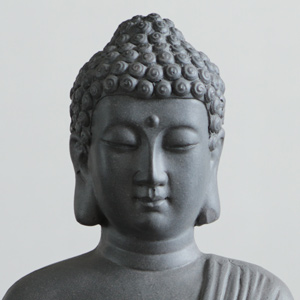
作品の合成としてまとめたい際には陰影表現の付け足しが重要です。私は最近まで、コラージュ作品制作を写真を切り貼りしたまま行っていました。しかし、何処かまとまりに欠ける感じがしていましたが、わからずじまいでした。それからボールペン画で絵を描くようになって、コラージュでも陰影表現を足すことでうまくまとめられるようになるのではないかと思い、やってみたところ、まとめられるようになりました。
色味とコントラストをそろえる
写真ごとに明るさや色の傾きが違うと、1枚にしたときに浮いて見えます。
アプリの「明るさ」「コントラスト」「色温度」を少しずつ調整して、全体のトーンを揃えます。
フィルターを全体に1つかけるだけでも、統一感は大きく変わります。
影を一本足すだけで一体感が出る
切り抜いた被写体を別の写真に置くときは、足元に薄い影を足します。
影がないと、被写体が宙に浮いているように見えます。
アプリにドロップシャドウ機能があれば、不透明度を低めにして、ぼかしを強めに設定するのが自然に見せるコツです。
使う前に知っておきたい3つの落とし穴
この章では、作り終わってから後悔しやすい3つの失敗を、事前に避ける方法までお伝えします。
最初に確認しておくだけで、手戻りがなくなります。
透かしの位置を確認してから書き出す
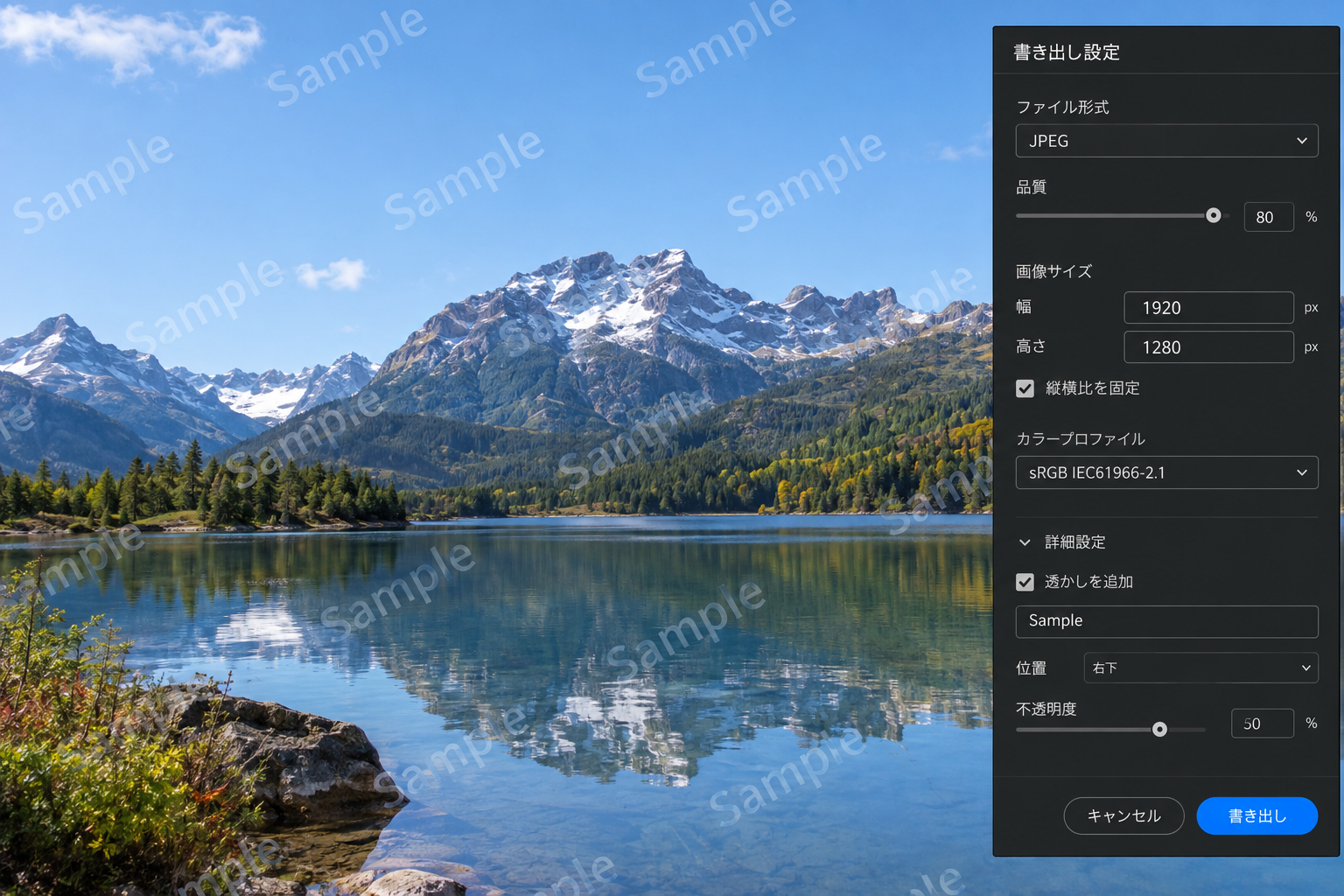
無料プランでは、画像の隅にロゴが入るアプリがあります。
大切な部分に重なるとやり直しになるので、配置の段階で透かしが出る位置を把握しておきます。
商用利用や素材の権利は個別に確認する
アプリ内のテンプレートやスタンプ、素材は、商用利用の可否が素材ごとに異なります。
ブログや販売物に使う場合は、利用規約とライセンス表記を必ず確認します。
解像度を投稿先のサイズに合わせる
先に作って後から拡大すると、画質が荒れます。
作り始める前に、投稿先の推奨サイズを確認して、キャンバスサイズを決めておくのが確実です。
コラージュ写真アプリのよくある質問
この章では、コラージュ写真アプリでよく聞かれる6つの疑問に、1問ずつ簡潔に答えます。
完全無料で透かしなしで作れますか
作れるアプリはあります。
ただし、無料範囲や透かしの有無はアプリごと、また更新ごとに変わります。
保存まで試せる小さなテストを1枚作って確認するのが確実です。
写真は何枚まで配置できますか
アプリやテンプレートによって異なります。
一般的には、1つのコラージュに数枚から十数枚まで配置できるものが多いです。
見やすさを考えると、3〜6枚程度がおすすめです。
文字は入れられますか
多くのコラージュアプリには、文字入れ機能があります。
フォントや色を選べるものも多く、タイトルや日付を入れる使い方ができます。
Instagramにそのまま投稿できますか
多くのアプリには、InstagramなどのSNSに共有する機能があります。
投稿前に、縦横比が投稿先に合っているかを確認します。
パソコンとスマホの両方で使えるアプリはどれですか
Canva、Adobe Express、Fotorなどは、ブラウザとスマホの両方で使えます。
パソコンで仕上げたい人や、複数端末で作業したい人に向いています。
動画と写真を組み合わせられますか
Filmora、PicPlayPostなど、動画に対応したアプリなら組み合わせられます。
写真専用のアプリでは動画の配置ができない場合が多いため、事前に対応状況を確認します。
まとめ:用途で1本に絞れば、コラージュはもっと楽しくなる
コラージュ写真アプリは、目的を決めると選びやすくなります。
手軽さ重視ならGoogleフォトやPicCollage、おしゃれさ重視ならCanvaやPhotoGrid、合成まで楽しみたいならPicsartが向いています。
そして、仕上がりがまとまらないときは、光の向きと色味、影を整えるだけで見違えます。
まずは写真を3〜6枚選んで、気になる1本で最初の1枚を作ってみてください。
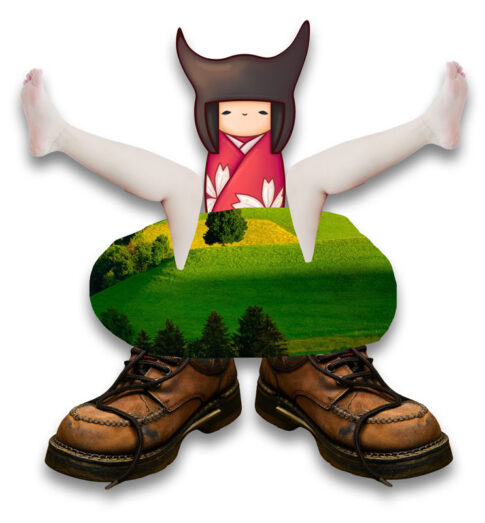
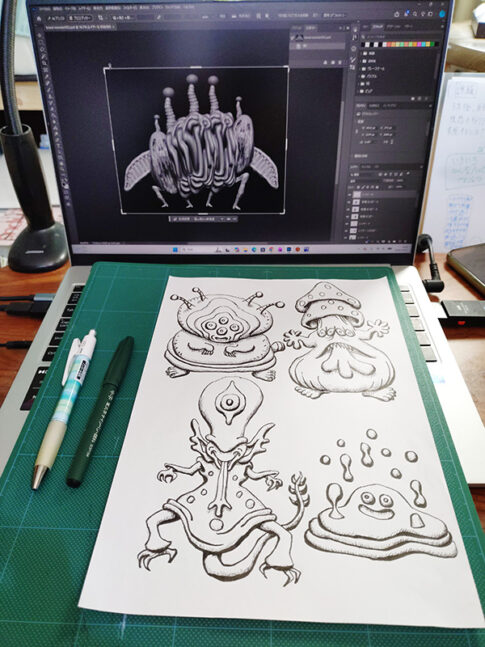
ここからさらに、写真やフォトショップ、zbrushの造形を重ねて、モンスターや異世界のような作品を作る方向もあります。
私が描画コラージュで制作しているモンスターデザインや作品は、noteでご覧いただけます。
https://note.com/mankai8080