コラージュでモンスターやシュルレアリスム調の絵を作る天北竹みのるる尾です。
スマホの写真フォルダに、使いきれていない写真が眠っていませんか。
数枚の写真を1枚にまとめるだけで、思い出も作品も、見違えるほど魅力的になります。
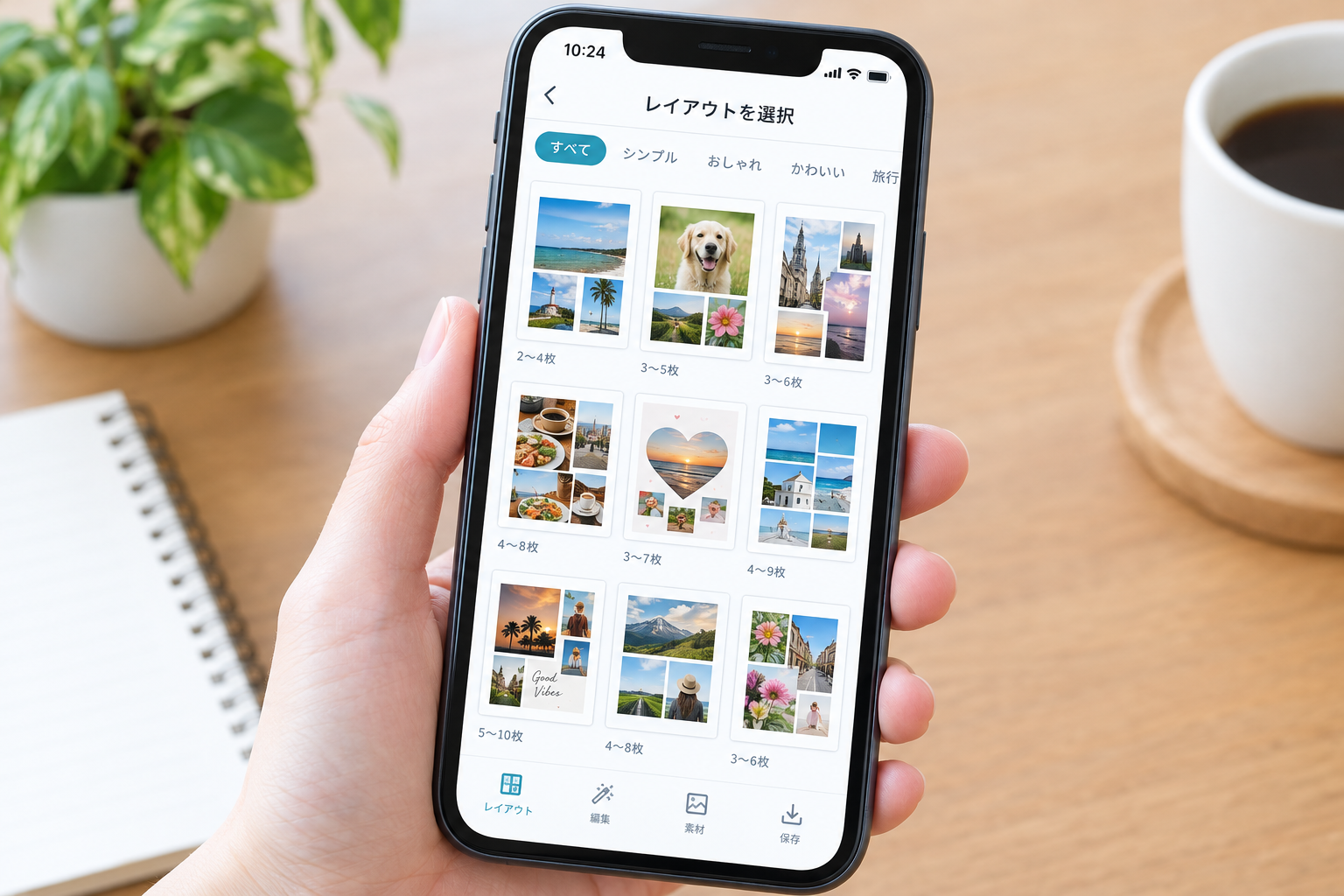
この記事では、2026年現在よく使われている写真コラージュアプリ9本の特徴と、失敗しない選び方、作り方の手順をまとめました。
さらに、私がフォトショップでコラージュを作り続けて気づいた「何となくまとまらない」を解消する陰影と統一感のコツも、アプリ向けにお伝えします。
読み終わるころには、自分の用途に合う1本が決まり、すぐに最初の1枚を作り始められます。
コラージュとは?アプリでできることと2つのレイアウト
コラージュでモンスターやシュルレアリスム調の絵を作る天北竹みのるる尾です。
スマホの写真フォルダに、使いきれていない写真が眠っていませんか。
数枚の写真を1枚にまとめるだけで、思い出も作品も、見違えるほど魅力的になります。
この記事では、2026年現在よく使われている写真コラージュアプリ9本の特徴と、失敗しない選び方、作り方の手順をまとめました。
さらに、私がフォトショップでコラージュを作り続けて気づいた「何となくまとまらない」を解消する陰影と統一感のコツも、アプリ向けにお伝えします。
読み終わるころには、自分の用途に合う1本が決まり、すぐに最初の1枚を作り始められます。
コラージュとは?アプリでできることと2つのレイアウト
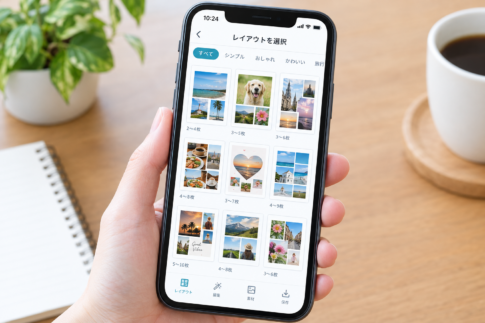
この章では、アプリでできることの範囲と、レイアウトの2つのタイプまで踏み込んで整理します。
先に全体像をつかんでおくと、後のアプリ選びがぐっと楽になります。
コラージュの意味と、アプリで作る良さ
コラージュとは、複数の写真や紙片、素材を貼り合わせて、1つの画面を作る表現方法です。
語源はフランス語で「貼る」を意味する言葉で、美術の世界では20世紀初頭から使われてきた技法です。
アプリのコラージュは、この貼り合わせをスマホの画面上でデジタルに行うものです。
はさみも糊も要らず、失敗してもやり直せるので、はじめての方でも気軽に試せます。
旅行の思い出をまとめたり、SNSの投稿画像を作ったり、推しの写真を並べたりと、使い道は広いです。
グリッド型と自由配置型の違い
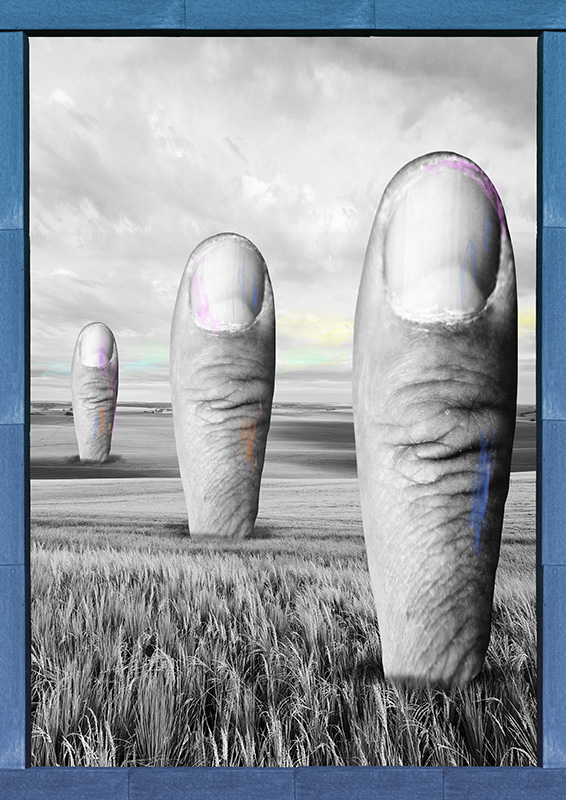
コラージュには、大きく分けて2つのタイプがあります。
グリッド型は、枠の中に写真を整然と並べる方式です。
旅行や記念日の写真をまとめるなら、グリッド型が最短で見栄えします。
自由配置型は、写真を重ねたり、切り抜いたり、大きさを変えたりして、キャンバス上に好きに置く方式です。
作品づくりや、世界観のある1枚を目指すなら、自由配置型がおすすめです。
多くのアプリは両方に対応していますが、得意なほうは分かれます。
次の章で、その違いを踏まえた選び方を見ていきます。
失敗しない写真コラージュアプリの選び方6つ
この章では、ダウンロード前に確認したい6つの基準を、見るべきポイントまで具体的に示します。
ランキングを見る前にここを押さえておくと、有名アプリに流されず、自分に合う1本を選べます。
操作のしやすさと保存までの迷わなさ
最初に見るべきなのは、写真を選んでから保存するまでの流れが迷わないかどうかです。
どれだけ機能が多くても、途中で手が止まるアプリは続きません。
アプリストアのスクリーンショットや説明文で、操作画面がすっきりしているかを確認しておくと安心です。
対応端末と、無料で使える範囲
iPhoneとAndroidで、配信状況や機能が異なるアプリがあります。
ダウンロードの前に、自分の端末に対応しているかを必ず確認します。
あわせて、無料のままどこまで使えるかも見ておきます。
無料版は、保存した画像にロゴ(透かし)が入るアプリや、一部のテンプレートが有料になるアプリがあります。
ロゴなしで保存したい場合は、保存前の画面で透かしの有無を確かめてから作り込むのがおすすめです。
作り終えてから気づくと、作業が無駄になるからです。
テンプレートと素材の豊富さ
テンプレートが多いアプリは、センスに自信がなくても、整った1枚に仕上がります。
反対に、自分で配置を決めたい方は、テンプレートの数より、自由に動かせる範囲の広さを重視してください。
文字入れと、配置できる写真の枚数
メッセージや日付を入れたい方は、文字入れの機能と、フォントの種類を確認します。
また、一度に配置できる枚数はアプリで異なります。
6枚前後で足りる方がほとんどですが、10枚以上を1枚にまとめたい方は、上限を事前に確認します。
動画にも対応しているか
写真と動画を同じ画面に並べたい場合は、動画対応のアプリが必要です。
動画コラージュは、写真専用のアプリでは作れません。
最初から動画に対応したものを選ぶのが近道です。
写真コラージュアプリおすすめ9選
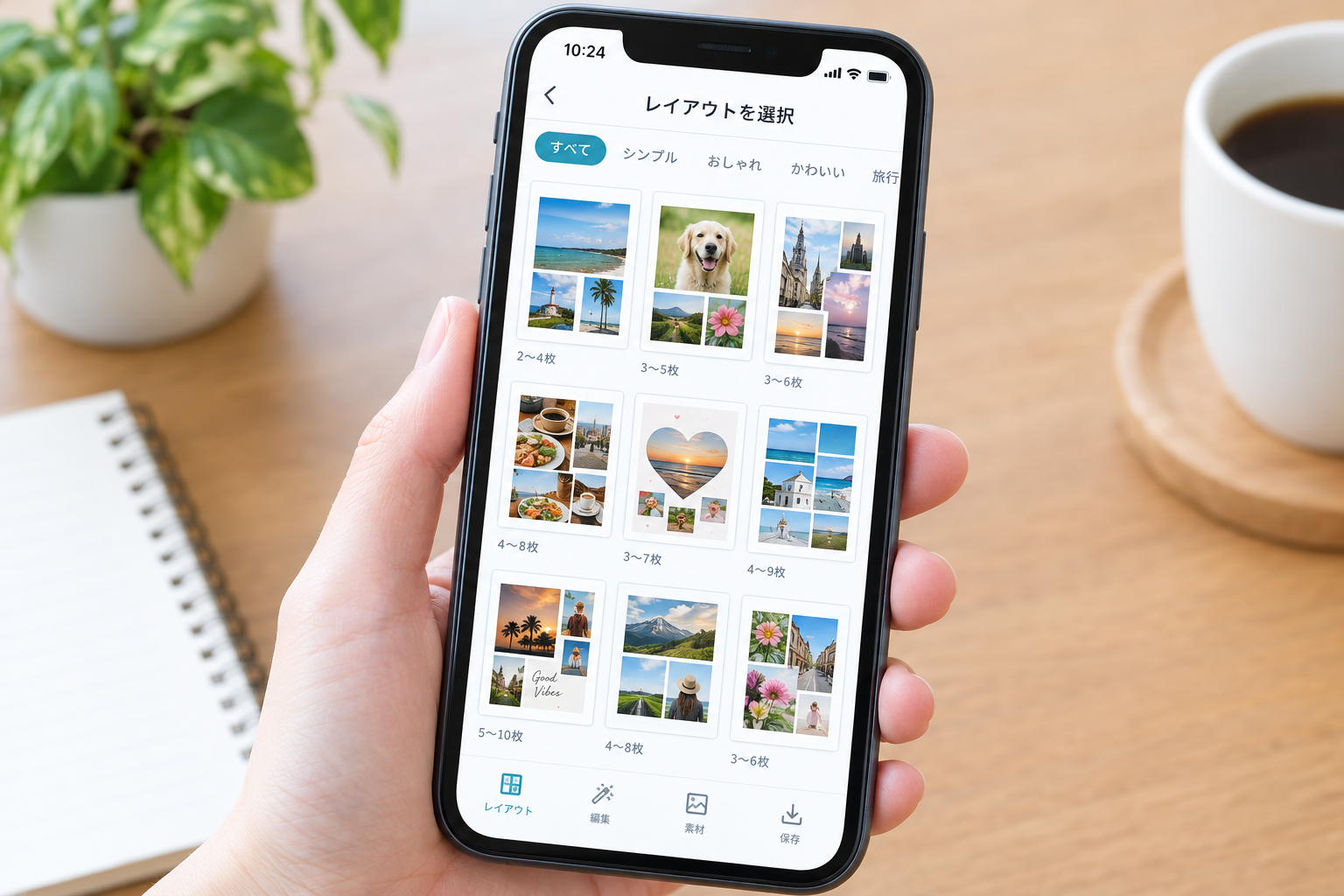
この章では、目的別に9本のアプリを、得意なことと向いている人まで絞って紹介します。
アプリの仕様や無料範囲は更新されることがあるため、ダウンロード前に、各ストアの最新の説明をご確認ください。
無料で手軽に作るなら(Googleフォト・PicCollage・LINE Camera)
新しいアプリを増やしたくない方や、まず無料で気軽に試したい方には、Googleフォトが最適です。
すでに写真を預けているなら、アルバムの中から直接コラージュを作れます。
作り方は、写真を選択してから作成メニューを開く流れです。
表示名や位置はバージョンで異なる場合があります。
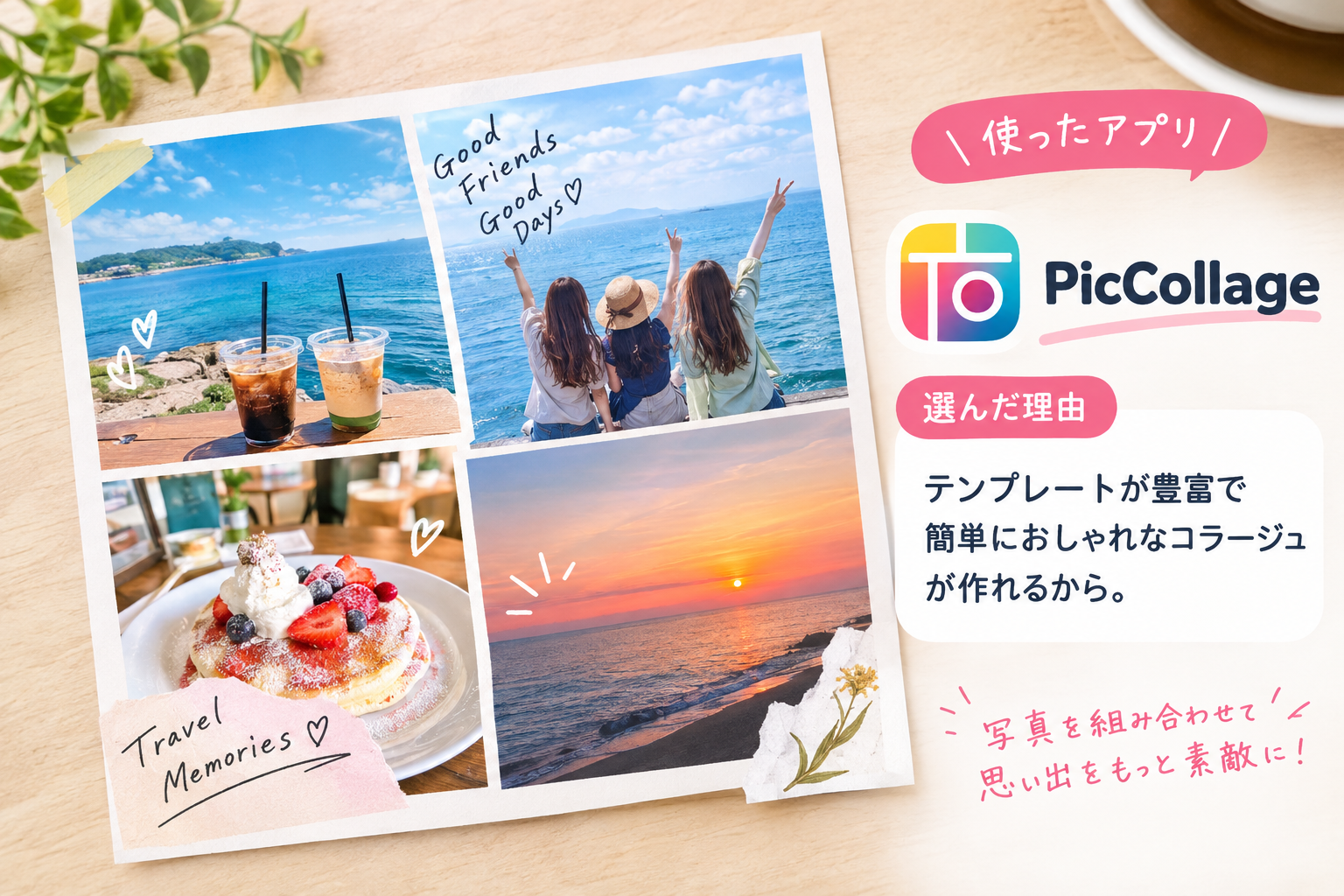
PicCollageは、コラージュアプリの王道です。
グリッドも自由配置も作れて、ステッカーや文字も足せます。
LINE Cameraは、操作が少なく、最短で1枚完成します。
普段LINEを使っている方なら、画面にもすぐ慣れます。
SNS映えを狙うなら(PhotoGrid・BeautyPlus・YouCam Perfect)
PhotoGridはフィルターが豊富で、全体の色味をそろえやすいアプリです。
統一感のあるコラージュを、短時間で作れます。
BeautyPlusは人物の加工と相性がよく、SNS向けの1枚を作りたい方に向いています。
YouCam Perfectは、おしゃれでシンプルなレイアウトが豊富です。
投稿用に整えた画像を作りたい方に合います。
切り抜きや合成まで楽しむなら(Picsart・Canva)
写真を切り抜いて、別の写真に重ねたい方には、PicsartとCanvaが向いています。
背景を除去して重ねる作業まで、アプリの中で完結できます。
Canvaはブラウザでも使えるので、スマホで素材を整えて、パソコンの大きな画面で仕上げる使い方もできます。
自由配置型の面白さを味わうなら、この2本から入るのが近道です。
動画も組み合わせるなら(Filmora)
写真と動画を1つの画面に並べたい方は、Filmoraのような動画対応のアプリを使います。
動画コラージュを作るなら、最初から動画に強いアプリを選ぶのが、いちばん遠回りになりません。
用途別の早見表|最初に試す1本はこれ
この章では、目的から逆引きして、最初に試す1本を決められるようにします。
迷ったら、自分の目的に近いものから試してください。
| 目的 | 向いているアプリ | 選ぶ理由 |
|---|---|---|
| とにかく無料で手軽に作りたい | Googleフォト、PicCollage、LINE Camera | 操作が少なく、最短で1枚完成する |
| SNS投稿用におしゃれに仕上げたい | Canva、PhotoGrid、YouCam Perfect | テンプレートとフィルターが多く、統一感を出しやすい |
| 写真を切り抜いて合成したい | Picsart、Canva | 背景の除去から重ね合わせまで、アプリ内で行える |
| 動画も混ぜたい | Filmora | 写真と動画を同じ画面に並べられる |
私なら、迷っている方には、まずGoogleフォトかPicCollageをおすすめします。
新しく覚えることが少なく、1枚作り終えるまでの時間が短いからです。
1枚作ってみると、自分がグリッド型と自由配置型のどちらを好むかが見えてきます。
その後で、PicsartやCanvaなど、機能の多いアプリへ進むと、無駄がありません。
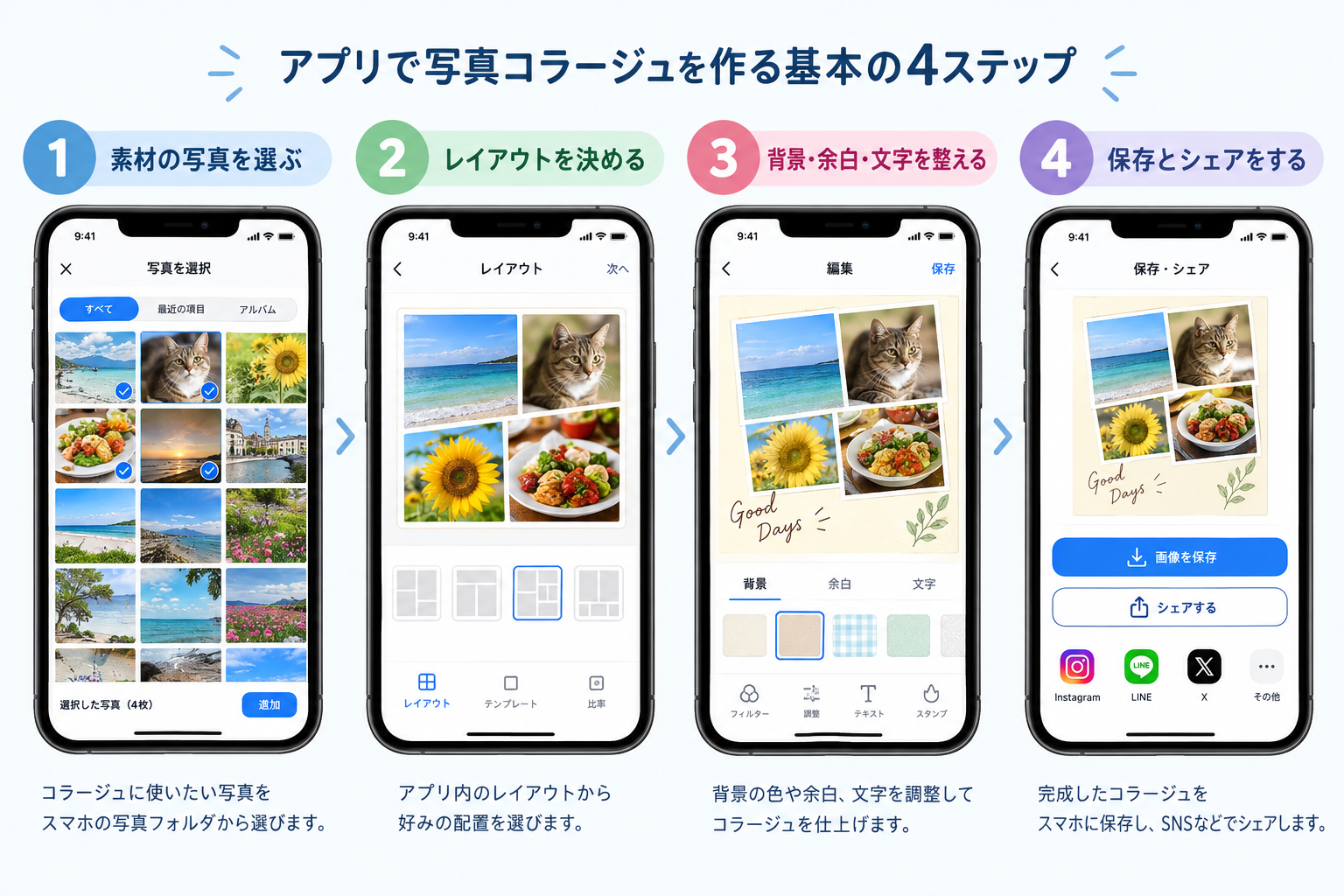
アプリで写真コラージュを作る基本の4ステップ
この章では、どのアプリにも共通する4ステップで、はじめての1枚が完成するまでの流れを説明します。
一度覚えると、他のアプリにもそのまま応用できます。
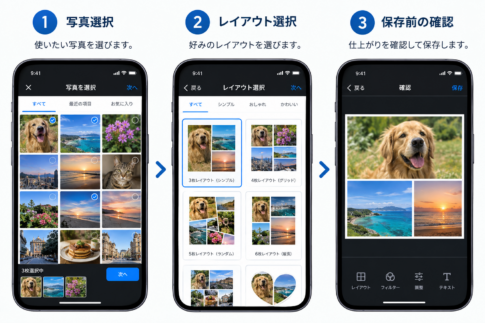
- 素材の写真を選ぶ
- レイアウトを決める
- 背景・余白・文字を整える
- 保存とシェアをする
ステップ1 素材の写真を選ぶ
最初に、使う写真を3〜6枚ほど選びます。
枚数が多すぎると、1枚あたりが小さくなり、見づらくなります。
テーマや色味が近い写真を選ぶと、全体にまとまりが出ます。
ステップ2 レイアウトを決める
次に、レイアウトを選びます。
同じ大きさの写真が並ぶグリッド型は、整った印象になります。
1枚を大きく、残りを小さくすると、主役がはっきりして、視線の流れが生まれます。
迷ったら、いちばん見せたい写真を最も大きくするレイアウトを選ぶと、失敗しにくいです。
ステップ3 背景・余白・文字を整える
写真と写真のあいだに、少し余白を取ります。
余白があると、写真が窮屈に見えず、すっきり仕上がります。
背景は、写真の色と競わない、白やグレーなどの落ち着いた色が合わせやすいです。
文字を入れるときは、写真の主役にかぶらない位置に置きます。
ステップ4 保存とシェアをする
仕上がったら、画像として保存します。
SNSに投稿するなら、保存前に、投稿先に合う縦横の比率になっているかを確認します。
保存した画像は、そのままSNSへ共有することもできます。
「何となくまとまらない」を解消する陰影と統一感のコツ
この章では、同じアプリで作っても差が出る、仕上がりを引き締める3つのコツまで踏み込みます。
アプリの機能ではなく、見た目を整える考え方なので、どのアプリでも使えます。
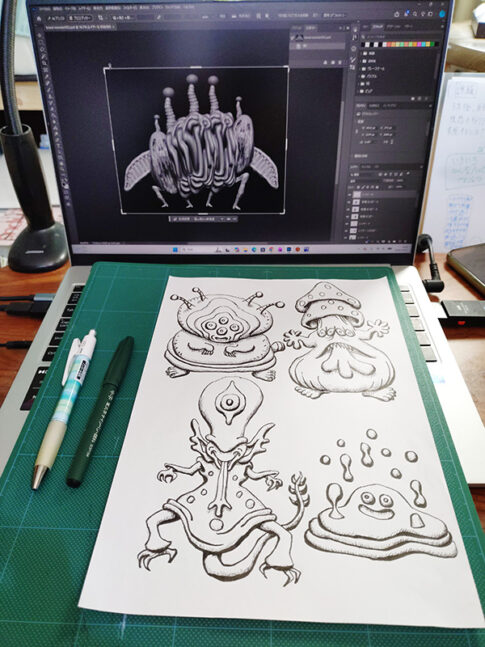
私はフォトショップで写真のコラージュを作っていたころ、形にはなるのに、何となくまとまらない印象がずっと残っていました。
原因は、写真ごとに光の向きや色味がばらばらで、陰影がそろっていなかったことでした。
ボールペン画で線を重ねて陰影をつけるようになってから、コラージュにも陰影をつければ、ちゃんとまとまると気づけました。
この考え方は、アプリで作る場合にも通じます。
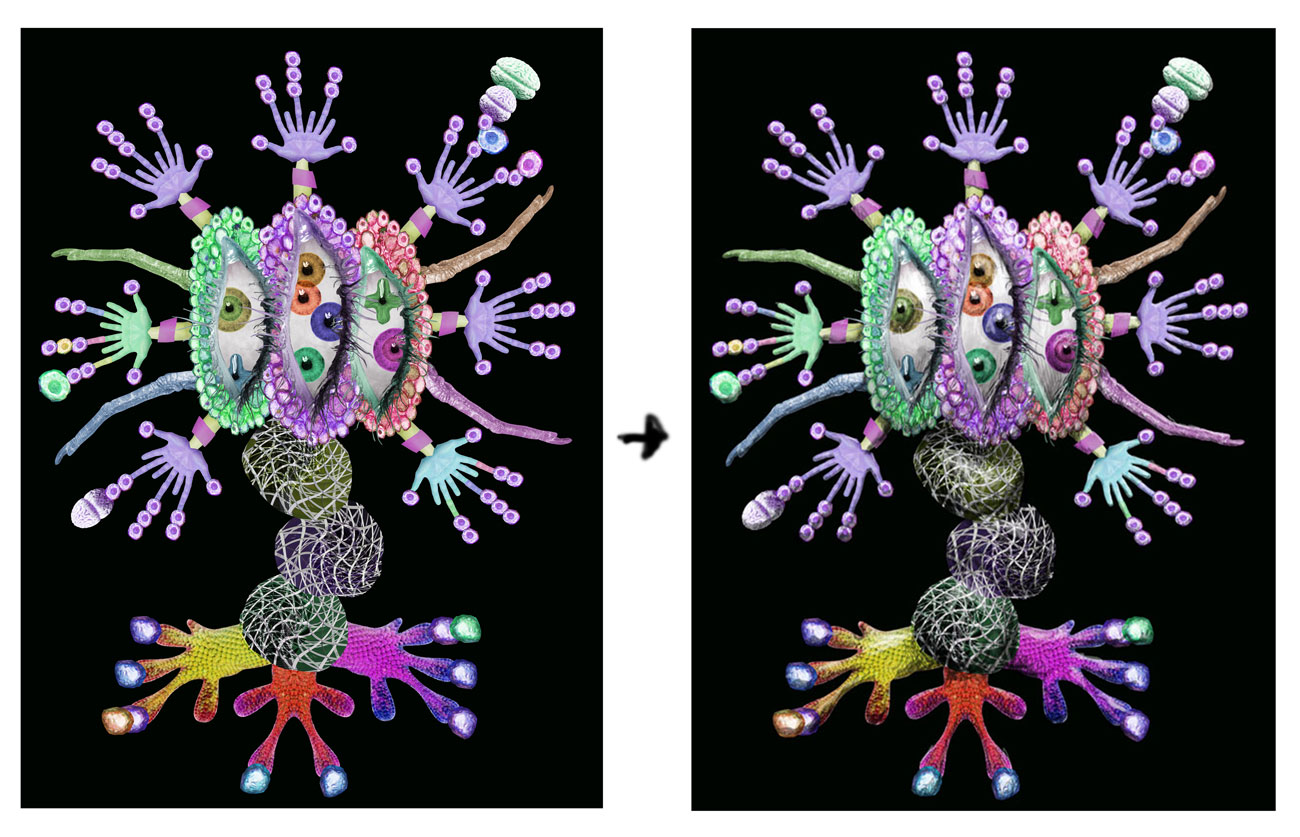
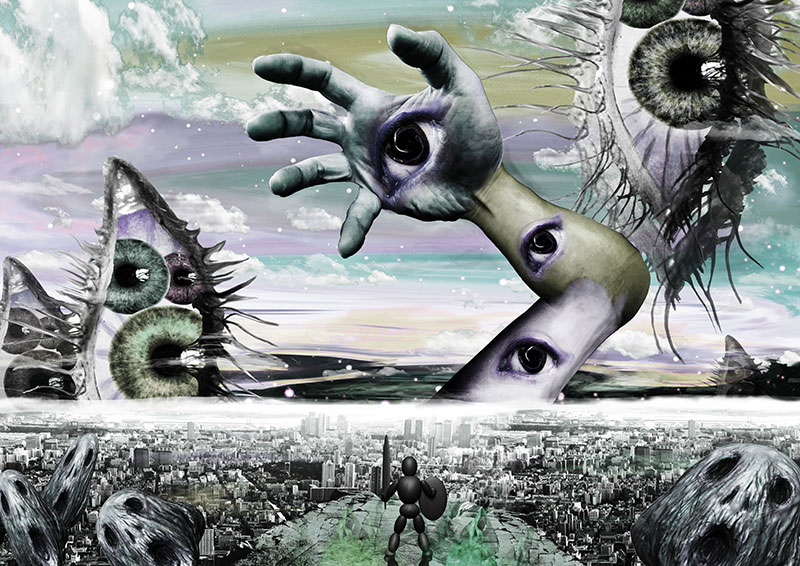
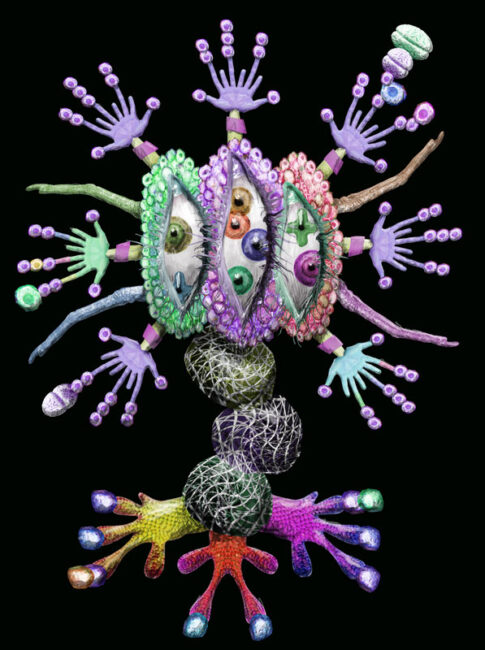
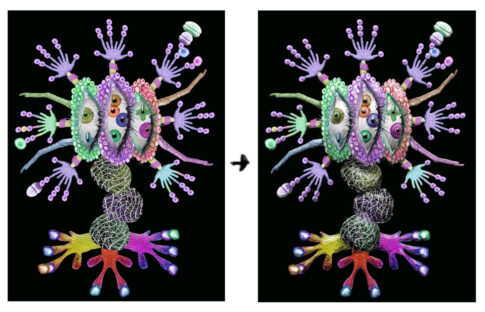
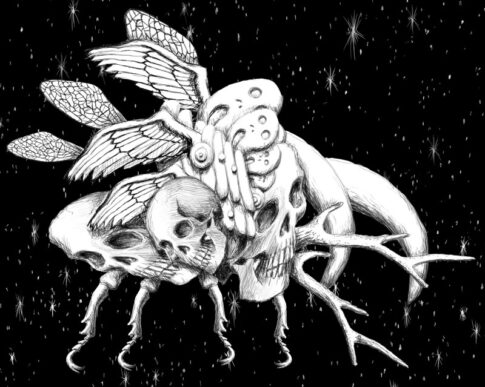
フォトショップの写真のコラージュでモンスターを以前作っていましたが、ただの張り合わせでまとまらない感じがありました。その後、ボールペン画を描く中で、陰影をつけたらまとめられるようになるのではと考え、いんえいをつけるようになってから、コラージュをまとめられるようになりました。
色味をそろえて統一感を出す
写真ごとの色味がばらばらだと、1枚にまとめたときに、まとまりが崩れます。
すべての写真に同じフィルターをかけると、色味がそろって、一気に統一感が出ます。
PhotoGridのようにフィルターが豊富なアプリは、この作業と相性がよいです。
光の向きと影をそろえて、ちぐはぐ感をなくす
切り抜いた写真を重ねるときは、光の向きに注意します。
左から光が当たっている写真と、右から当たっている写真を並べると、違和感が生まれます。
光の向きがそろわないときは、写真を反転させるか、明るさを調整して、影の落ち方を近づけます。
切り抜いた素材に、うっすら影を足すだけでも、背景になじんで、浮いて見えなくなります。
余白と主役を決めて視線を迷わせない
すべての写真を同じ強さで見せると、どこを見ればよいか分からなくなります。
主役を1枚決めて、それを大きく、明るく見せます。
ほかの写真は小さくしたり、少し暗くしたりして、脇役に回します。
この主従をつけるだけで、まとまりが出ます。
コラージュを作るときの注意点|著作権・肖像権・画質
この章では、作品を公開する前に確認したい、著作権・肖像権・画質の3点を整理します。
作ったあとにトラブルにならないよう、先に知っておくと安心です。
ネットの画像と他人が写った写真の扱い
ネットで見つけた画像を使うときは、著作権に注意が必要です。
他人が作った画像や写真は、無断で使うと、権利を侵害するおそれがあります。
素材に使うなら、自分で撮った写真か、利用条件を確認できるフリー素材を選びます。
人が写っている写真を公開するときは、本人の了承を得てから使います。
SNSに投稿する場合は、写り込んだ人の顔が分かるかどうかも、確かめておきます。
写真を選ぶときは著作権フリーの素材サイトで拾ったり、買ったりしています。また、AIで作る場合もあります。
画質と保存サイズの落とし穴
小さな画像を引き伸ばして使うと、ぼやけて粗く見えます。
素材には、できるだけ元の大きさのままの写真を選びます。
保存するときに、画質の設定が選べるアプリでは、高画質を選びます。
また、SNSに投稿すると、画像が圧縮されて、画質が少し落ちることがあります。
写真コラージュアプリのよくある質問
Q1. 完全無料で使えるコラージュアプリはありますか?
Googleフォトは、無料で使えるコラージュ機能を備えています。
ほかのアプリは、無料版で一部の機能やテンプレートが制限されている場合があります。
Q2. コラージュ写真のサイズは決められていますか?
決まったサイズはありません。
投稿先に合わせて、正方形や縦長など、比率を選びます。
Q3. シンプルなグリッドのコラージュが作れるアプリは?
PicCollageやLINE Camera、Googleフォトなどが向いています。
操作が少なく、整った並べ方を選ぶだけで完成します。
Q4. コラージュに文字を入れられますか?
多くのアプリで可能です。
CanvaやPicsartなど、文字入れに強いアプリを選ぶと、フォントの種類も豊富です。
Q5. 作ったコラージュはSNSに共有できますか?
多くのアプリが、保存した画像のSNS共有に対応しています。
保存してから、投稿先のアプリで選んで投稿することもできます。
Q6. ロゴなしで保存できるアプリはありますか?
アプリによって、無料版でロゴが入る場合と入らない場合があります。
作り込む前に、保存前の画面で透かしの有無を確認します。
まとめ|自分に合う1本で最初の1枚を作ってみましょう
写真コラージュアプリは、目的に合う1本を選べば、数分で作品が仕上がります。
選び方の基準は、操作のしやすさ、無料の範囲、テンプレート、文字入れ、動画対応の5〜6点です。
迷ったら、まずGoogleフォトかPicCollageで、グリッド型の1枚を作ってみます。
そのうえで、色味をそろえ、光の向きをそろえ、主役を決めるだけで、見違えるほどまとまりのある1枚になります。
私は、コラージュで世界観のある作品を作っています。
写真を組み合わせて、頭の中の不思議な世界を形にすることが、私にとっての創作です。
私のモンスターデザインやシュルレアリスム的な作品は、noteでご覧いただけます。
https://note.com/mankai8080