フォトショップでコラージュする方法ってどうするの?と思ったことはありませんか?
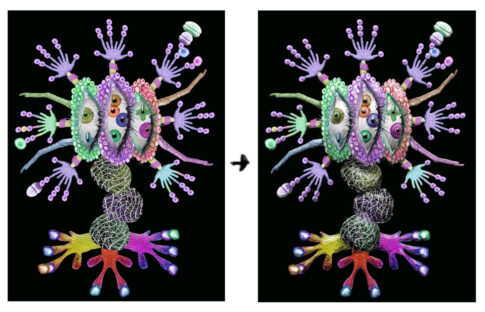
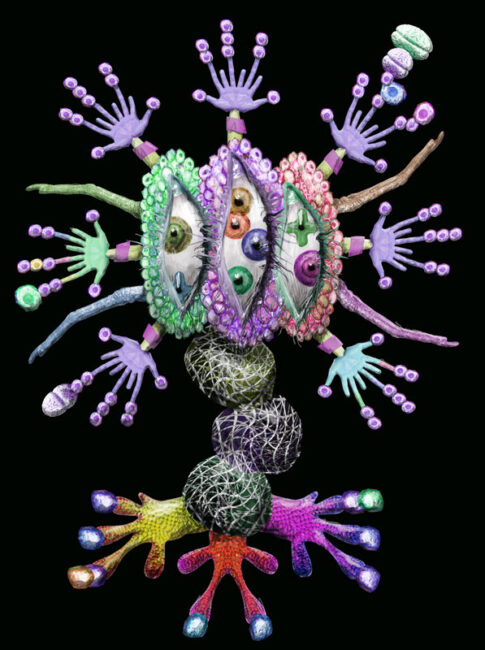
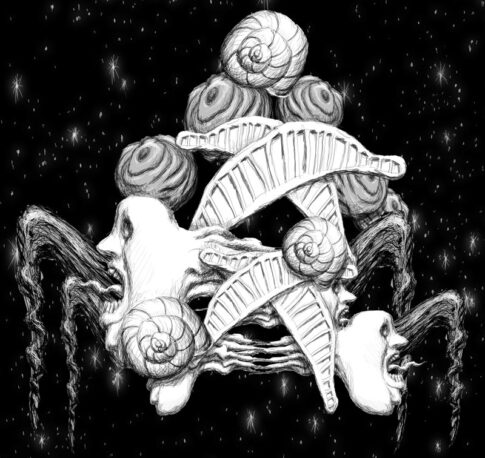
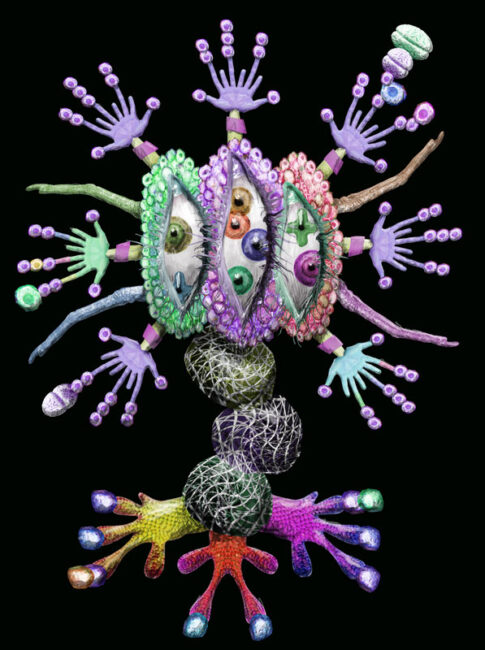
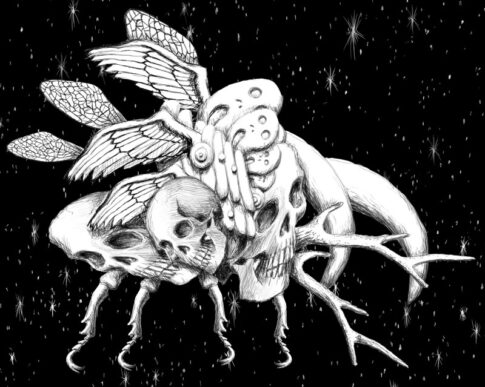
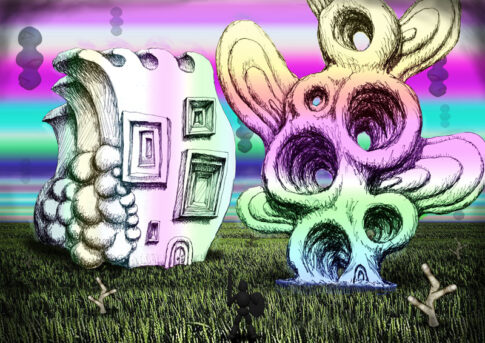
このページでは、フォトショップによるコラージュの仕方を以下のコラージュモンスター制作を通じて紹介したいと思います。

4つのやり方のコラージュでよく使う4つのタイプの切り抜き法のほか、懇切丁寧に紹介しているので、フォトショップでコラージュするやり方を学びたい人は見てみてください。
ファイルを開く
まず、ファイルをA4サイズ(210 x 297 mm)で開きました。

フォトショップでコラージュ法①/投げ縄ツールで切り出す
次に、pixabayというフリー素材のサイトがあるので、そこに行きます。
このサイトはメールアドレスなどを登録したうえで使う必要があります。
そして、以下の草原の画像をダウンロードしました。

https://pixabay.com/photos/rainbow-hills-trees-grasslands-5324147/
この画像をフォトショップで開き、投げ縄ツールでカット&ペーストします。

↑ 投げ縄ツール
表示されていない場合は
「選択ブラシツール」などを長押しすれば出てくると思います。

投げならツールで適当に楕円形を描いて選択します。

この際に大きさも変更し、配置しました。

フォトショップ・コラージュ法②/パスから切り出す
次に以下の足の画像をダウンロードしてみました。
→足の画像

足の部分を切り抜こうと思うので、今回はペンツールを使うことにしました。

部分的に拡大しながら、ペンツールで輪郭線を囲っていくのですが、
- 角の所はクリック
- 角でないところなどは、クリック&ドラッグして、ハンドルを少し出して、角を丸める形
上記がペンツール使用上のポイントでもあります。

また、囲うのに画面内を移動するときは、スペースを押すと手のひらツールのショートカットになるので、それを多用すると便利です。
そのようにしてペンツールで切り抜きたい個所を一通り囲います。

囲んだら、パスパネルにある「パスを選択範囲として読み込む」ボタンを押します。

そうすると、パスが選択範囲になります。

ここで、ショートカットで、
「Ctrl」+「C」
を押してコピー。
元のファイルを選んで、
「Ctrl」+「V」
を押してペースト(貼り付け)します。
ここでちゃんと操作してやりたい場合は、
上部メニュー「編集」→ 「コピー」
もしくは
上部メニュー「編集」→ 「ペースト」
で同様のことが行えます。

ペーストすると以下の画面のようになりました。

変形を加える・複製する
そうしたら、大きさ変更などを行います。
「編集」→ 「自由変形」

で任意の位置に移動&拡大縮小&変形します。

変形のためのボックス(バウンティングボックス)の角にカーソルを持っていくと、回転できる形にカーソルが変化するので、それで回転をしています。
これでよければ、左上の
〇ボタンで確定するか、「ENTER」キーで確定すれば、
その大きさなどで決定されます。

複製&反転&移動
そうしたら、足のレイヤーをコピーします。
レイヤーパネルで、足のレイヤーを下部の+ボタンまでドラッグします。

すると足のレイヤーがコピーされて増えるので、
これを左右反転します。
「編集」→ 「変形」 → 「水平方向に反転」
もしくは、ショートカットで
「ALT」+「E」 → 「A」 → 「H」
を押します。

反転された事を確認します。

そうしたら、移動ツールで、反転したほうの足のレイヤーをドラッグして移動します。
 ←移動ツール
これで足による両手ができました。

フォトショップ・コラージュ法③/自動選択ツールによる切り抜き
今度はこけしで頭を作りたいと思います。
以下のページからダウンロードしました。
こんな素材画像です。

ちなみに、素材を選ぶ際にはなるべく切り抜きたい画像の背景がすっきりしているものを選ぶと楽です。
今度はこれを自動選択ツールを使って切り抜きたいと思います。
まず、自動選択ツールを選びます。

そうすると、
「被写体を選択」
というボタンが出てくるので、それを押します。

そうすると、自動でこけしが選択してくれます。

そうしたら、
「Ctrl」+「C」、そして、「Ctrl」+「V」で、
コピーして、元のファイルでペーストします。
そうすると以下のようになりました。

拡大縮小
ここでこけしの画像を頭にするために拡大縮小して配置します。
「編集」 → 「自由変形」
拡大縮小のショートカットは
「Ctrl」+「T」
です。

なお、最近は移動ツールで選択するだけで、拡大縮小できるバウンディングボックスが表示されるので、それで拡大縮小することもできます。
レイヤーの順序を変える
大きさを変えたら、頭に見えるようにこけしを背面に持っていきます。
レイヤーパネルで、
こけしのレイヤーを背景と草原のレイヤーの間にドラッグします。

そうすると、画面のこけしが草原の背面に移動したと思います。

フォトショップ・コラージュ法④/マスクで切り抜く
足の形をした腕はもうすでに付けたので、今度は足に相当する部分を付けたいと思います。
以下の靴の画像をダウンロードしました。

今度は靴をマスクを使った方法で切り抜こうと思います。
まず、自動選択ツールを選択してください。
←自動選択ツール
そうしたらまた、
「被写体を選択」
というボタンが出てくるので、それを押します。
そうすると、靴の画像部分が自動選択されます。

次にレイヤーパネルにある
「レイヤ―マスク」ボタン
をクリックします。

そうすると、選択されていた以外の部分が非表示になり、切り抜かれたようになったと思います。
ちなみに、碁盤の目のようになっているところは透明表示になっているという事です。

レイヤーパネルでも、マスクがかけられていることがわかると思います。

靴を配置する
そうしたら、靴の画像を
「Ctrl」+「C」でコピーして、
元のファイルを選択して
「Ctrl」+「V」でペーストします。
以下のように、大きくペーストされるかもしれません。

そうしたら、縮小して適切なサイズにして配置します。
「Ctrl」+「T」
もしくは「編集」→ 「自由変形」
で大きさを整えます。

次に、もう片方も作って両足を揃えます。
「Ctrl」+「C」でコピーして、
「Ctrl」+「V」でペーストします。
そうすると、靴のレイヤーが複製されます。

次に、これを左右反転します。
「編集」→ 「変形」 → 「水平方向に反転」
もしくは、ショートカットで
「ALT」+「E」 → 「A」 → 「H」
を押します。
そしたら、移動ツールで、適切な場所に配置します。
←移動ツール
以下のようになりました。

ヘンテコモンスターがだいたいできたかなという感じになったかと思います。
変形する・ゆがみ
モンスターとしてはこのままだと、かわいすぎるので、角を生やしたいと思います。
まず、レイヤーパネルで、こけしの画像のレイヤーを選択します。

次に、上部メニューから
「フィルター」 → 「ゆがみ」
を選択し、こけしに角を生やします。
画面が切り替わったら、
右上の「前方ワープツール」を選択。
 ←前方ワープツール
右上の
「ブラシツールオプション」の「サイズ」
でブラシサイズを調整します。

次に、それで、こけしの頭をドラッグして角を生やします。
以下のようになったでしょうか。

問題なければ、右下の「OK」ボタンを押しましょう。

下記のように仕上がったと思います。

統合する
上記のように仕上がったと思いますが、ここで影を一括で付けたいと思うので、一つのレイヤーに統合したいと思います。
まず、背景レイヤー以外を「Shift」を押しながら追加選択していきます。

次に、レイヤーパネルの右上にある三本線をクリックし、
その中から、
「レイヤーを結合」を選択します。

そうすると、選択したレイヤーが一つに結合されると思います。

影を付ける
それでは影を付けたいと思います。
まず、レイヤーパネルの下部にある、
「レイヤースタイルを追加」をクリックします。

次にメニューが出るので、その中で
「ドロップシャドウ」を選びます。

そうすると、レイヤースタイルのパネルが出ます。

その中の
- 透明度を50%
- 角度を90
- 距離を55px
- スプレッドは0
- サイズを70px
あたりに設定します。
値は任意で調整して大丈夫です。

そうすると、統合した画像に以下のように影ができると思います。

これでヘンテコモンスター完成!
トリミングを修正
現在、画面は余白が多い形になっているので、それを調整しましょう。

まず、切り抜きツールを選択します。
 ←切り抜きツール
そうすると、画面の周りにボックスが表示されるので、それを任意の余白サイズに調整します。

そして、画面右上の〇ボタンで確定します。

完成!
画像を保存
画像を保存しようと思います。
「ファイル」→「書き出し」→「Web用に保存」を選択。

出てきた窓の中の解像度を任意で調整します。

OKボタンで確定。任意のところにファイル保存できます。

以上、お疲れさまでした!
まとめ
ヘンテコ古モンスター制作を通じて、フォトショップのコラージュ法を4つ、紹介麻せていただき巻いた。
参考にしていただければ幸いです。
ありがとうございます。