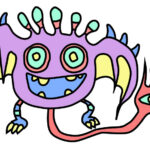
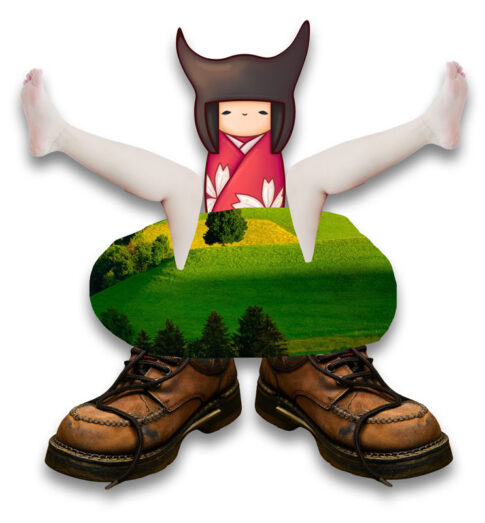
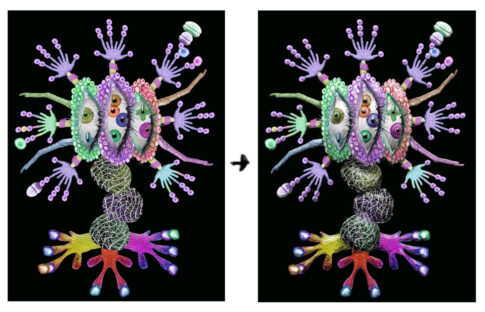
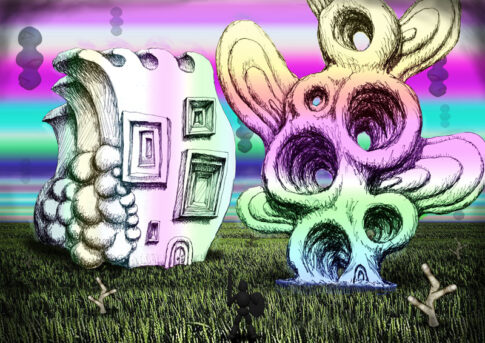
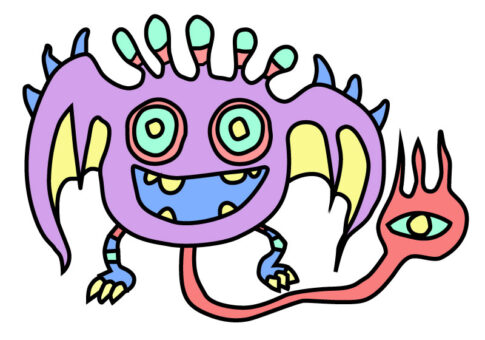
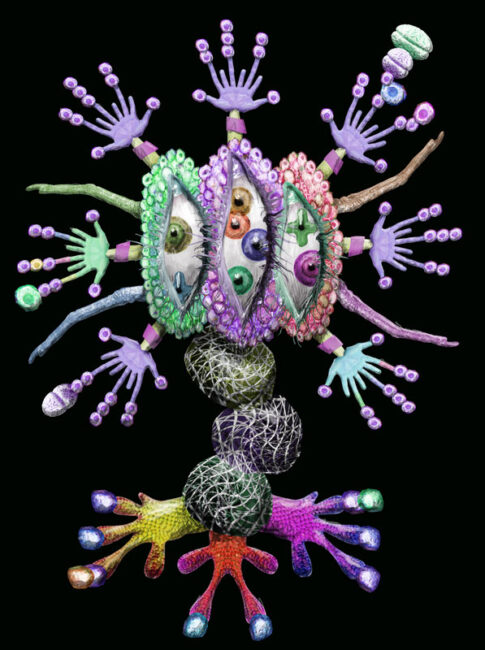
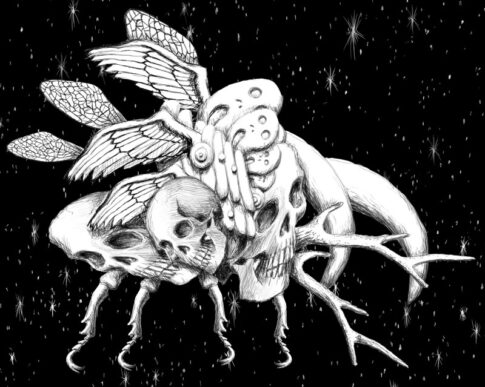
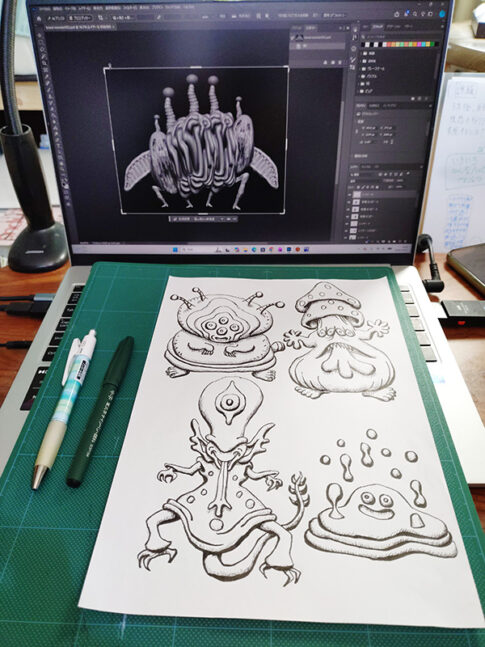
フォトショップで時々、コラージュしてモンスターをデザインしたりしている天北竹みのるる尾です。
パソコンの写真フォルダに、使いきれていない写真が眠っていませんか。
数枚の写真を1枚にまとめるだけで、旅の思い出も作品も見違えるほど魅力的になります。
この記事では、パソコンで写真コラージュを作れる無料のソフト・サイトを8つ取り上げます。
あわせて、本格的に作り込みたい方向けに、フォトショップの使いどころもお伝えします。
失敗しない選び方と、初めてでも迷わない作り方の手順もまとめました。
さらに、私がコラージュ制作を続けるなかで押さえてきた「何となくまとまらない」を解消するコツもお伝えします。
読み終わるころには、自分に合う1本が決まり、すぐに最初の1枚を作り始められます。
パソコンで写真コラージュを作る前に知っておきたい基本
この章では、コラージュの意味だけでなく、2つの配置タイプとツールの種類まで踏み込んで整理します。
先に全体像をつかんでおくと、後のツール選びがぐっと楽になります。
- コラージュは複数の写真を1枚にまとめる表現
- 配置タイプはグリッド型と自由配置型の2種類
- ツールはブラウザ型とインストール型に分かれる
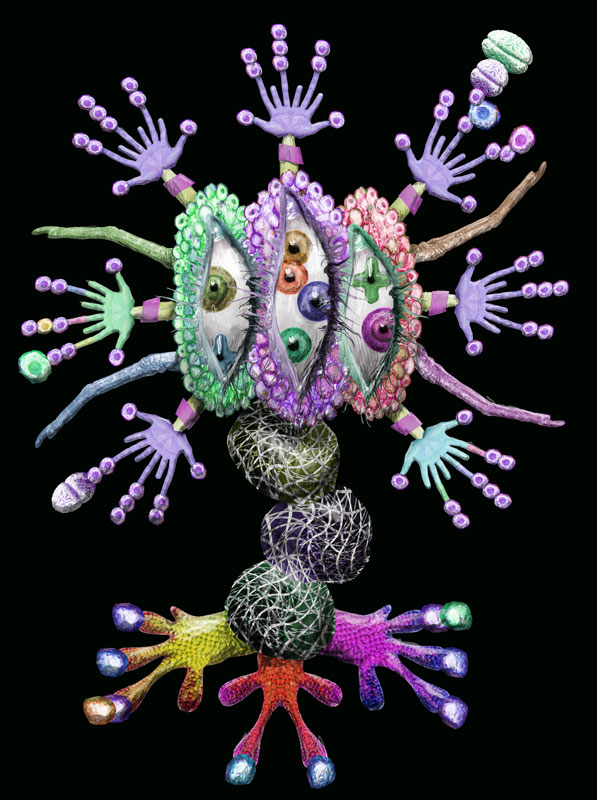
コラージュとは複数の写真を1枚にまとめる表現のこと
コラージュとは、複数の写真や紙片、素材を貼り合わせて、1つの画面を作る表現方法です。
語源はフランス語で「貼る」を意味する言葉で、美術の世界では20世紀初頭から使われてきた技法です。
パソコンでのコラージュは、この貼り合わせをデジタル上で行うものです。
紙とのりを用意しなくても、何度でもやり直せるのが最大の利点です。
グリッド型と自由配置型の違い
コラージュは大きく2つのタイプに分かれます。
目的によって向き不向きがはっきり分かれるので、先に違いを押さえておきます。
グリッド型は、枠の中に写真を整然と並べる方式です。
旅行や記念日の写真をまとめるなら、グリッド型が最短で見栄えします。
自由配置型は、写真を重ねたり、切り抜いたり、大きさを変えたりして、キャンバスに好きに置く方式です。
作品づくりや、世界観のある1枚を目指すなら自由配置型を選びます。
ブラウザ型とインストール型、どちらを選ぶか
パソコンのツールは、ブラウザ上で動くタイプと、ソフトをインストールして使うタイプに分かれます。
ブラウザ型はインストール不要で、ログインするだけですぐ作れます。
インストール型は、ネットが不安定な環境でも動き、細かい編集に強いのが特長です。
手早く1枚作りたい方はブラウザ型、作り込みたい方はインストール型を選ぶと失敗しにくくなります。
パソコンで写真コラージュが作れる無料ソフト・サイト8選とPhotoshop
この章では、ブラウザ型4つとインストール型4つを、向いている使い方とあわせて紹介します。
最後に、本格的に作り込みたい方向けのフォトショップ(Photoshop)も取り上げます。
どれも無料で始められますが(Photoshopは有料です)、無料の範囲は更新で変わるため、最新の条件は各公式サイトで確認してください。
利用前に、公式サイトで最新の条件をご確認ください。
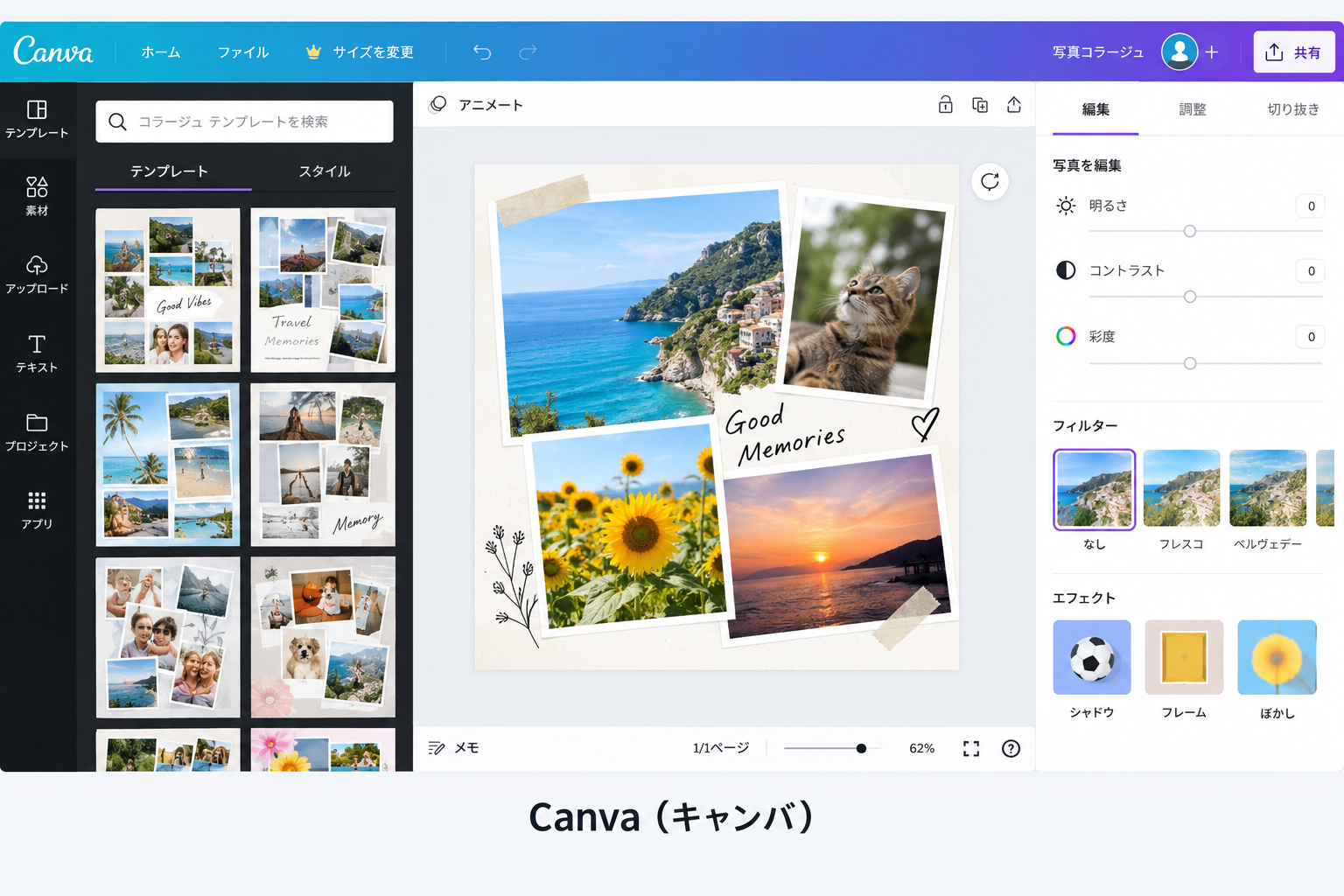
ブラウザだけで使える4選(Canva・Fotor・Pixlr・Photopea)
Canva(キャンバ)は、テンプレートと素材が非常に豊富なデザインツールです。
コラージュ用のレイアウトが多く、文字入れまで一気に仕上げられます。
初めての1本には、Canvaが最も迷いにくい選択肢です。
Fotor(フォター)は、クラシックコラージュなど、枠に写真をはめ込む方式が得意です。
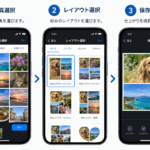
写真を5枚までまとめる場合と、6枚以上をまとめる場合で、操作の流れが少し変わります。
画像加工の機能もそろっており、色味の調整までひとつの画面で完結します。
Pixlr(ピクスラー)は、ブラウザで動くのに、レイヤーを扱える柔軟さが魅力です。
写真を重ねる自由配置型のコラージュに向いています。
Photopea(フォトピー)は、Photoshopに近い画面構成のブラウザ型編集ツールです。
レイヤーやマスクを使って、切り抜きや重ね合わせを細かく行えます。
フォトショップの操作を事前に試してみたい方にも向いています。
Windowsにインストールして使える4選(PhotoScape・GIMP・Paint.NET・Picture Collage Maker)
PhotoScape(フォトスケープ)は、複数の写真を1枚にまとめる機能が分かりやすい無料ソフトです。
テンプレートを選んで写真を並べるだけなので、初心者でも迷いません。
GIMP(ギンプ)は、無料とは思えない本格的な画像編集ソフトです。
レイヤーを使った自由配置型のコラージュまで対応でき、慣れれば作品づくりにも使えます。
Paint.NET(ペイントドットネット)は、軽快に動く画像編集ソフトです。
レイヤーに対応しながら画面がシンプルなので、本格的な編集の入口に向いています。
Picture Collage Makerは、テンプレートを選んで写真をはめ込む形式のコラージュ専用ソフトです。
操作がシンプルなので、グリッド型を手早く作りたいときに便利です。
本格的に作り込むならフォトショップ(Photoshop)
ここまでの8つは無料で使えますが、仕上がりをとことん追い込みたいなら、フォトショップ(Photoshop)が最有力です。
フォトショップは有料のソフトですが、レイヤー・マスク・ブラシ・調整レイヤーが一通りそろっています。
写真の切り抜き、重ね合わせ、陰影の描き足しまで、ひとつのソフトで完結できます。
私自身、写真やフォトショップでの描画を重ねるコラージュでモンスターデザインを作っているため、フォトショップは制作の中心にあります。
まずは無料ツールで流れをつかみ、「もっと自由に作りたい」と感じたときの次の一歩として検討すると、無駄がありません。
フォトショップで、切り抜き、陰影の描き込み、構成、ゆがみなどの変形などを行っています。また仕上げる際にトーンカーブなどを使用して明暗や色調補正したりします。
自分に合うコラージュツールを選ぶ6つのポイント
この章では、「結局どれを選べばいいのか」を判断する基準を、6つの視点で整理します。
自分の目的に当てはめて読めば、候補が1〜2本に絞れます。
| 操作しやすさと日本語対応後対応 | 日本語で表示され、ドラッグ操作できるかなど。 |
| 無料範囲と透かしの有無 | 無料で透かしが入るかどうか、一部有料かなど。 |
| テンプレートと素材の豊富さ | テンプレートと素材がどれだけ豊富かなど。 |
| 文字入れ・動画への対応 | 文字入れ可能か、フォントの種類など。写真のみのものもあり。 |
| 対応OSとパソコンの対応 | インストール型は対応OSの確認が必要。 |
| レイヤー機能の有無 | 加工が多い場合はレイヤー機能の有無。 |
操作のしやすさと日本語対応
初めての方は、画面が日本語で表示され、ドラッグ操作で配置できるツールを選びます。
英語の画面でも使えますが、メニューの意味を調べる時間で作業のテンポが止まってしまいます。
無料範囲と透かしの有無
無料と書かれていても、保存時に透かしが入ったり、一部の素材やテンプレートが有料だったりする場合があります。
先に小さなテスト用の1枚を作り、保存まで試すのが最も確実です。
テンプレートと素材の豊富さ
デザインに自信がない方は、テンプレートが多いツールが向いています。
一方で、自分で配置を決めたい方は、テンプレートよりレイヤーや切り抜きの機能を重視します。
文字入れ・動画への対応
タイトルや日付を入れたいなら、文字入れ機能の有無とフォントの種類を確認します。
動画と組み合わせたい場合は、写真専用のツールでは対応できないことが多いため、事前に対応状況を確認します。
対応OSとパソコンのスペック
インストール型は、WindowsかMacか、対応するバージョンかを確認する必要があります。
動作が重いと感じる古いパソコンでは、軽いソフトか、ブラウザ型の簡易ツールが安心です。
フォトショップは高機能なぶん、ある程度のスペックのパソコンで使うと快適です。
作り込みたいならレイヤー機能の有無
写真を重ねたり、影を描き足したりして仕上げたい方は、レイヤー機能があるツールを選びます。
レイヤーがあれば、元の写真を傷めずに、あとから何度でも調整できます。
無料ならPhotopeaやGIMP、さらに本格的に作り込むならフォトショップが候補になります。
- 手早く作りたい:CanvaやFotorなどのブラウザ型
- 無料で作り込みたい:PhotopeaやGIMPなどレイヤー対応ツール
- とことん追い込みたい:フォトショップ
パソコンで写真コラージュを作る基本の手順
この章では、ツールが違っても共通する5つの流れを、初めての方でも再現できる形で解説します。
手順どおりに進めれば、最初の1枚が30分ほどでできあがります。
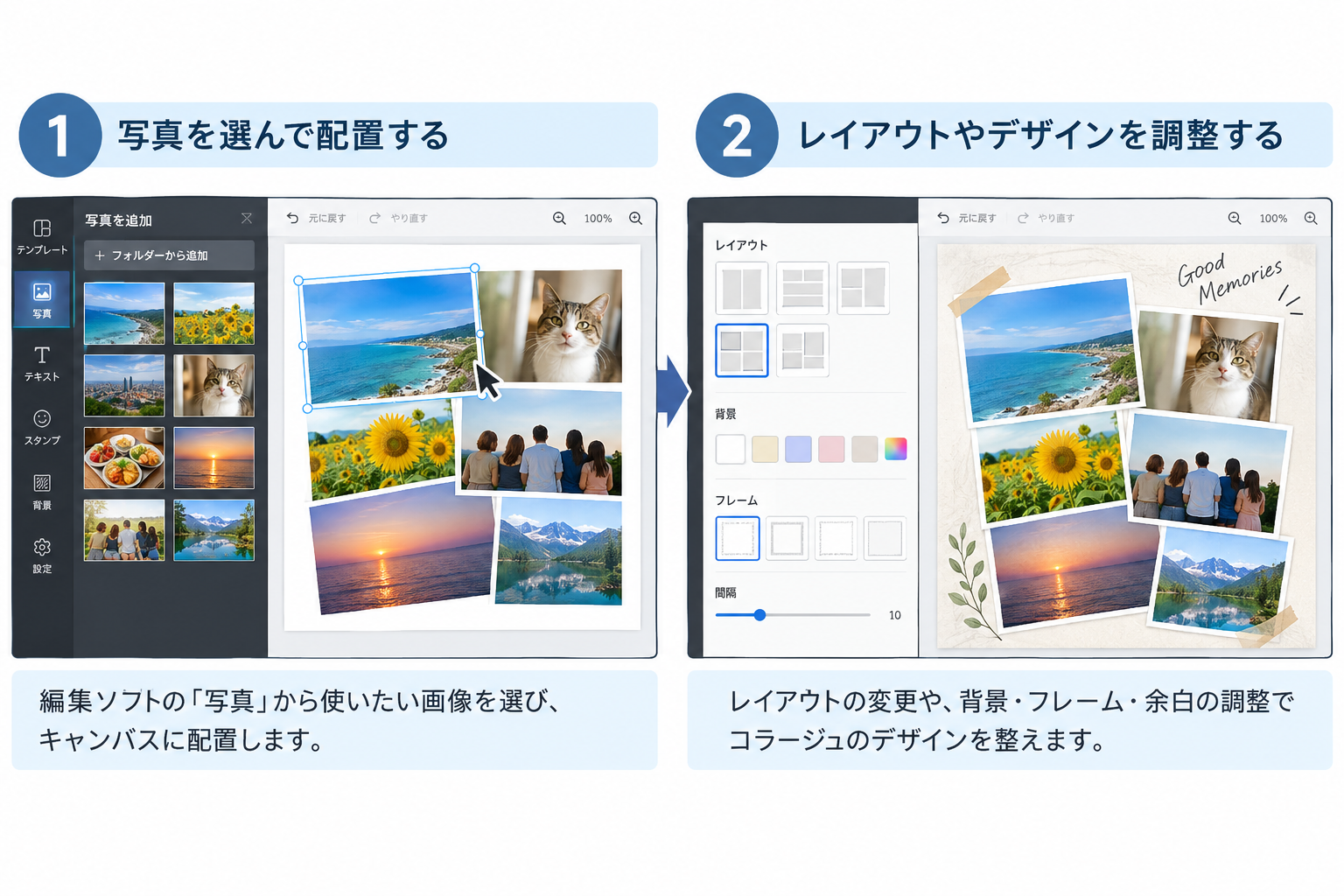
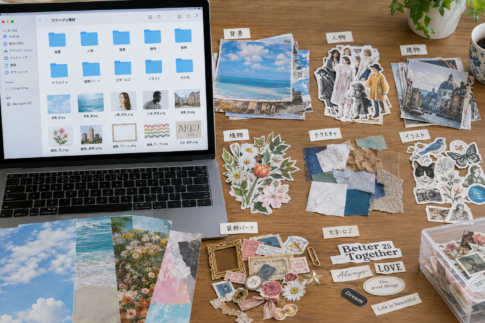
手順1:使う写真を選んで下準備をする
まず、使う写真を1つのフォルダにまとめておきます。
写真は多すぎると散らかるので、最初は3〜6枚に絞るのがおすすめです。
明るさや向きがひどく違う写真は、先に補正しておくと後が楽になります。
手順2:レイアウト(テンプレート)を決める
次に、グリッド型か自由配置型かを選びます。
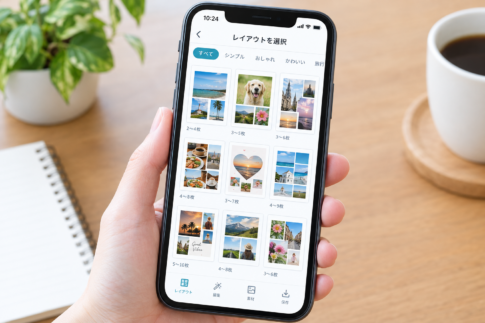
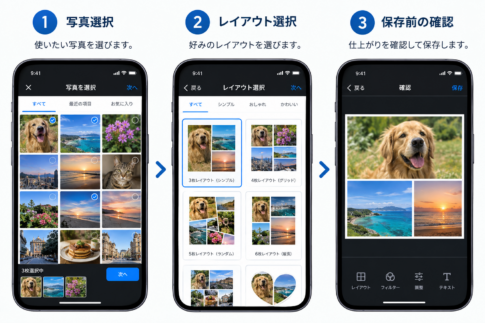
迷ったら、テンプレートを選んで写真をはめ込む方式から始めます。
テンプレートの枠の数と、使う写真の枚数をそろえるのがコツです。
手順3:写真を配置して大きさを整える
写真をドラッグして枠に入れ、トリミングで見せたい部分を調整します。
主役にしたい写真は大きく、脇役は小さくすると、視線の流れが生まれます。
手順4:背景・枠・文字で仕上げる
背景色や枠線の太さを整え、必要なら文字を入れます。
背景は、写真の色を邪魔しない白や薄いグレーが無難です。
手順5:保存形式と画質を確認して書き出す
最後に、用途に合わせて保存形式を選びます。
SNSや画面で見るならJPEG、透過や細かい線を残したいならPNGが向いています。
書き出した画像を拡大して、荒れや切れがないかを必ず確認します。
「何となくまとまらない」を解消する仕上がりアップのコツ
この章では、ツールの使い方ではなく、見た目の完成度を左右する色・陰影・余白の考え方まで踏み込みます。
操作はできたのに、なぜかバラバラに見える。そんなときの原因と対処法が分かります。
色味と明るさをそろえて統一感を出す
写真ごとに色の傾向がばらばらだと、並べた瞬間に違和感が出ます。
先に明るさとコントラストを軽くそろえるだけで、全体がぐっと落ち着きます。
フォトショップなら、調整レイヤーを使うことで、元の写真を傷めずに色味をそろえられます。
陰影を足すと別々の写真がなじむ
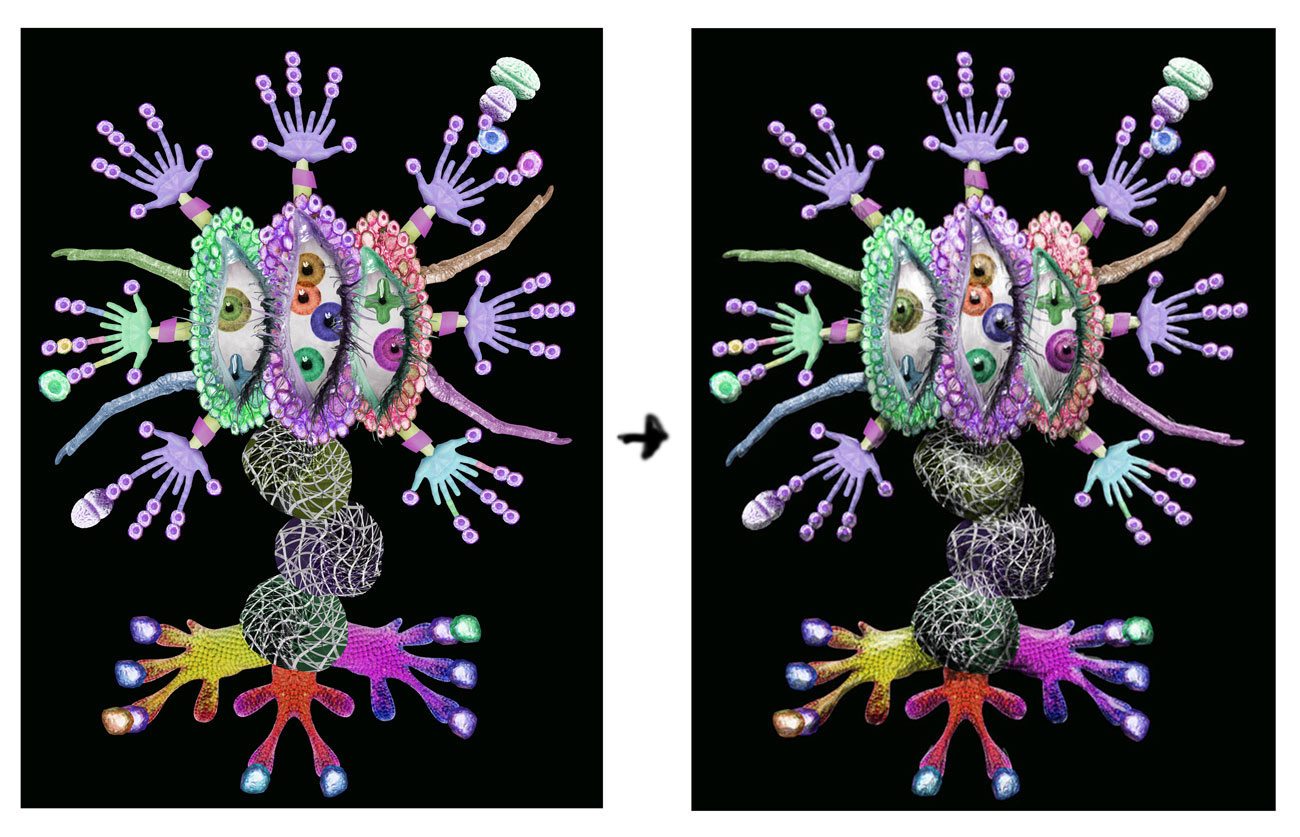
私が制作で一番効果を感じているのは、陰影を足すことです。
別々の写真を貼り合わせると、光の向きが合わず、浮いて見えてしまいます。
そこへ影や暗がりを描き足すと、素材が同じ空間にいるように見え、全体がまとまります。
コラージュしただけで、以前はモンスターデザインなどをまとめた気になっていましたが、何かまとまらない感じがありました。その後、陰影をつけることでまとめられるようになるようになることに気が付き、陰影をつけ始めました。
フォトショップで陰影を描き足す具体的な方法
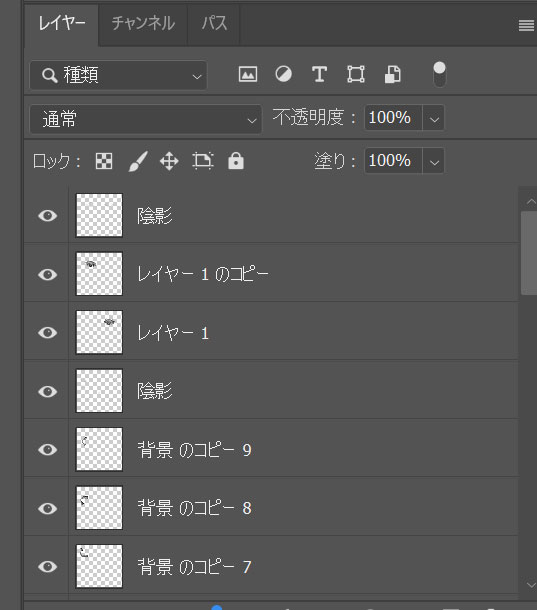
フォトショップで陰影を足すときは、素材のレイヤーの下に、新しいレイヤーを1枚作ります。
そのレイヤーに、ブラシで黒に近い色をぼかしながら塗ると、素材の足元や下側に自然な影ができます。
影の濃さは、レイヤーの不透明度を下げて調整します。
一度に濃く塗らず、薄い影を重ねるほうが、写真のなじみ方が自然になります。
余白と主役の大きさで見やすさを決める
写真を詰め込みすぎると、どこを見ればよいか分からなくなります。
余白を少し残し、主役を1つ決めて大きく配置すると、見やすさが一気に上がります。
写真コラージュで失敗しないための注意点
この章では、作ってから困らないために、著作権・画質・保存制限の3点を整理します。
公開や販売を考えている方は、特に確認しておきたい内容です。
ネットの画像を使うときの著作権
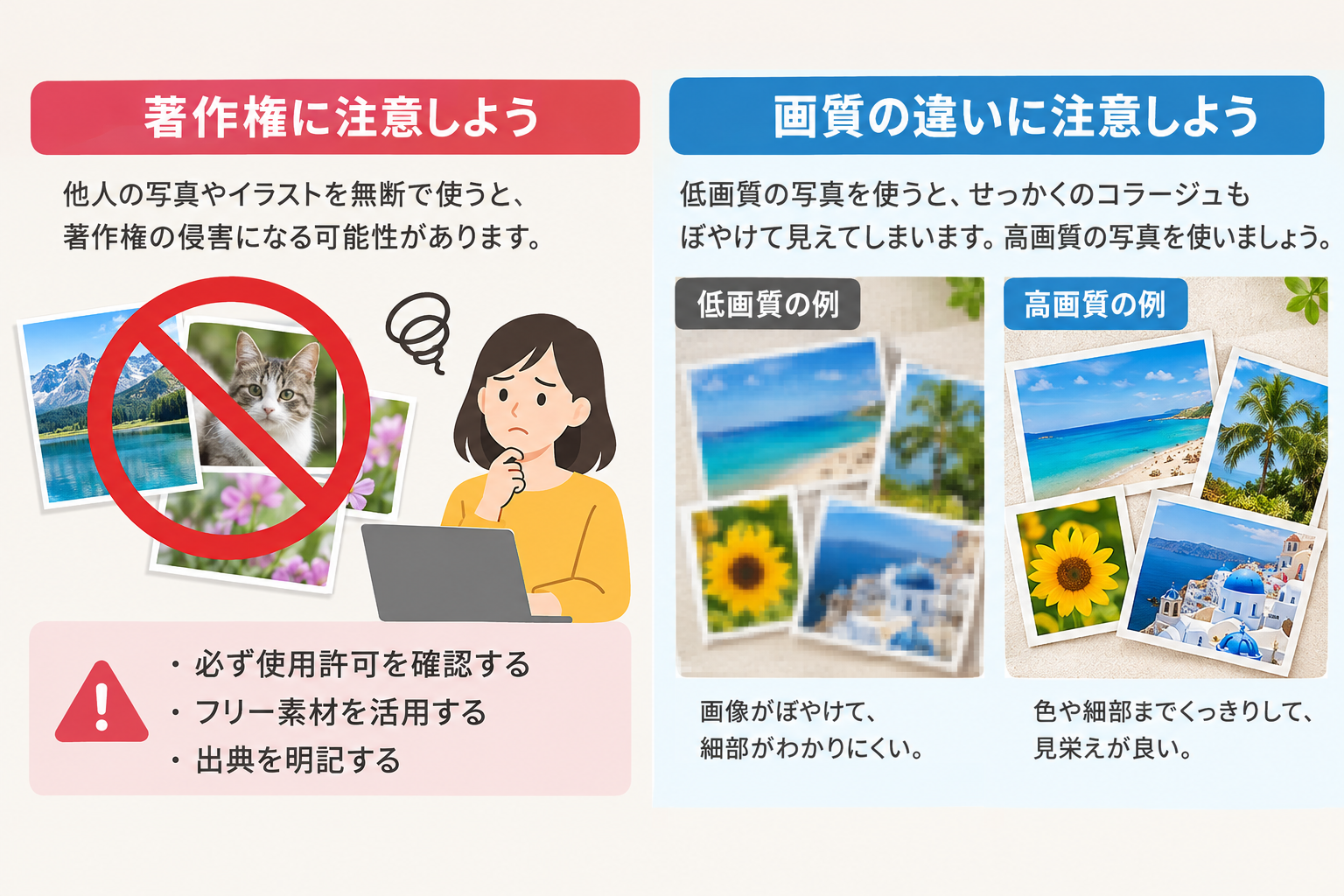
インターネット上の画像は、見つけたものを自由に使えるわけではありません。
個人で楽しむ範囲を超えて公開する場合は、利用規約を確認し、使用許可のある素材だけを使います。
迷ったら、自分で撮った写真か、商用利用可と明記されたフリー素材を選ぶのが安全です。
画質が荒れる原因と対策
画質が荒れる主な原因は、小さな画像を大きく引き伸ばすことです。
元の写真はできるだけ大きなサイズのまま取り込み、拡大は避けます。
書き出しの設定でも、画質やサイズを下げすぎないようにします。
無料ツールの保存制限・個人情報の扱い
無料ツールには、保存回数や書き出しサイズに制限があるものがあります。
ブラウザ型では、写真をインターネット上にアップロードするため、人物が写った写真や個人情報が分かる写真は扱いに注意します。
気になる場合は、パソコンにインストールして使うタイプを選ぶと安心です。
パソコンの写真コラージュに関するよくある質問
完全無料で透かしなしで作れますか
作れるツールはあります。
ただし、無料範囲や透かしの有無はツールごと、また更新ごとに変わります。
保存まで試せる小さなテストを1枚作って確認するのが確実です。
写真は何枚まで配置できますか
ツールやテンプレートによって異なります。
多くは数枚から十数枚まで配置できます。
見やすさを考えると、3〜6枚程度がおすすめです。
スマホとパソコンの両方で使えるツールはありますか
CanvaやFotorなどは、ブラウザとスマホアプリの両方で使えます。
パソコンで仕上げたい方や、複数の端末で作業したい方に向いています。
作ったコラージュをSNSや印刷に使えますか
SNSに投稿する場合は、投稿先に合った縦横比で書き出します。
印刷する場合は、画面表示より大きなサイズ・高い解像度で書き出しておくと、粗さが出にくくなります。
素材に使った写真や画像の利用条件は、あらためて確認しておくと安心です。
フォトショップは無料で使えますか
フォトショップ(Photoshop)は、基本的に有料のソフトです。
無料体験が用意されていることもありますが、条件や期間は変わるため、最新の情報は公式サイトで確認してください。
まず無料でレイヤーの感覚を試したい方は、Photopeaを使うと近い操作を体験できます。
まとめ
パソコンでの写真コラージュは、ツールを選び、5つの手順で進めれば、初めてでも30分ほどで形になります。
手早く作りたい方はCanvaやFotorのようなブラウザ型、作り込みたい方はGIMPやPhotopeaのようなレイヤー対応ツールが向いています。
さらに自由に作り込みたくなったときは、フォトショップが頼れる選択肢になります。
そして、仕上がりを左右するのは、色味をそろえることと、陰影を足して素材をなじませることです。
まずは写真を3〜6枚選んで、最初の1枚を作ってみてください。
私は、写真やフォトショップでの描画、zbrushで作った画像を使ったコラージュで、モンスターデザインやシュルレアリスム的な異世界画を制作しています。
ご興味のある方は、作品をnote(https://note.com/mankai8080)でご覧いただけます。
モンスターデザインのイラスト制作のご依頼も、スキマで承っています。