Zbrushで画像って保存できるの?って思ったことありませんか?
そして高画質で出力できるの?って思ったことはありませんか?
このページでは、モンスターデザイナー兼アーティストの天北竹みのるる尾によるZbrushで高画質でも画像保存できる方法などを紹介したいと思います。
Zbrushの画像保存の仕方
まず、ファイルを開く
すでに作っていて開き済みという場合は②へ進んで下さい。
作ったものを保存してあって開きたい場合にやります。
下図のように、上部メニューの
「ファイル」 → 「開く」
を選択して、対象ファイルを開きます。

ここで気を付けてほしいのは、「ドキュメント」ではなく、「ファイル」です。
紛らわしいのですが、気を付けてください。
普通に画像保存する場合
普通に画像を保存する場合は、下図のように開いたら、

上部メニューの
「ドキュメント」 → 「エクスポート」
を選びます。

保存先を指定する形になるので、指定します。
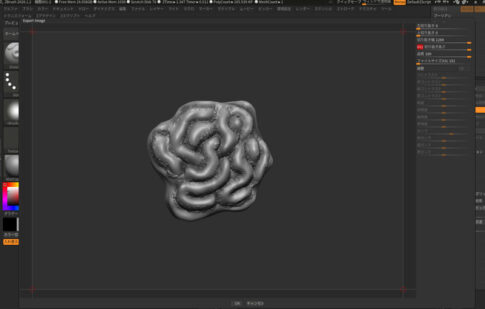
すると、以下の画面で画面の切り取りサイズを指定できる画面になります。

右上のスライダーを指定することで、切り取りサイズを指定できます。

ちなみに、
左切り抜き/ 左の余白幅
上切り抜き/ 上部の余白幅
切り抜き幅/ 右の余白幅
切り抜き高さ/ 下部の余白幅
になります。
指定すると、以下のように切り取り範囲を指定できます。

これでよければ、下図のように画面下部にある
「OK」ボタン
を押せば、画像保存できます。

Zbrushで高解像度で画像保存する方法
まず、高解像度版で出力するためには、画面が2D形式に切り替わる形になります。
Zbrushには2D形式の画面と3D形式の画面があり、3Dから2D形式にするとファイルを3Dに戻せなくなるので、””ファイルを保存していない人はまず、保存してください。””
「ファイル」 → 「保存」
もしくは
「ファイル」 → 「別名で保存」
です。

保存ができたら、
「ドキュメント」を開き、
パネル下部にある
「幅」や「高さ」
を変更することでサイズ変更できます。
幅と高さの比率を変えたい場合は、左の
「比率」
を押せば変更できます。

サイズが決まったら、その下の
「リサイズ」 を押します。

すると以下のような警告メッセージが出ます。
「Resizing a Document is not an Undoable operation.
Would you still like to resize this Document?」
翻訳すると、
「ドキュメントのサイズ変更は元に戻せない操作です。
それでもこのドキュメントのサイズを変更しますか?」
という意味です。
3D編集の画面から2D編集の画面になりますが、大丈夫ですか?という意味です。
ここであらかじめ保存していた意味が出ます。
すでに保存している場合は
「はい」 を押します。

リサイズすると、サイズ変更された画面になります。

そうしたら、ここから
「ドキュメント」 → 「エキスポート」
を選択します。
そのあとでファイルの保存場所を選択後、
余白などの調整画面になります。
ここでは、画面内の移動もドラッグで可能で、端の方も見ることができます。
ですので、それで余白などを調整してください。
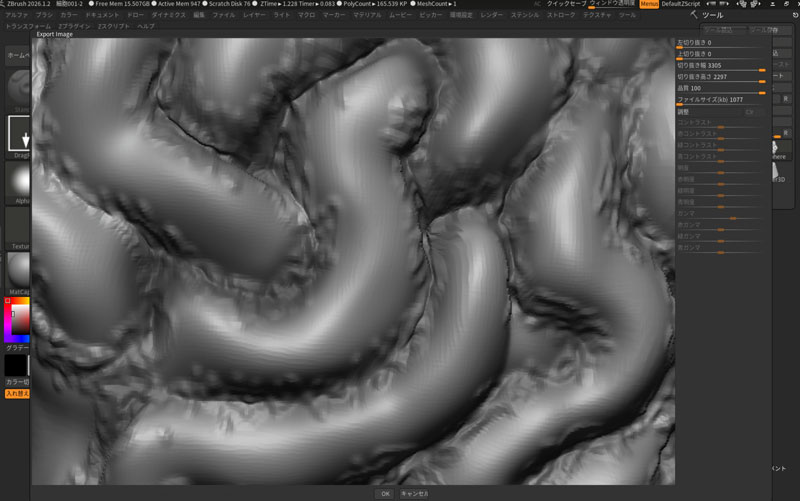
完了したら、画面下部の
「OK」
を押せば画像が保存されます。
画像保存後の余白の処理
画像保存したものをコラージュや画像合成として使うなどの場合、輪郭に白い線が発生したりします。

この場合、フォトショップなどの画像処理ソフトの消しゴムツールなどで消すといいと思います。
少々手間ですが、、、、。
質感変更も可能
特にポリペイントなどをやっていない場合、
左メニューの
「Mat cap gray」に設定されている「Material」で

マテリアルや質感を選ぶこともできるので、参考まで。

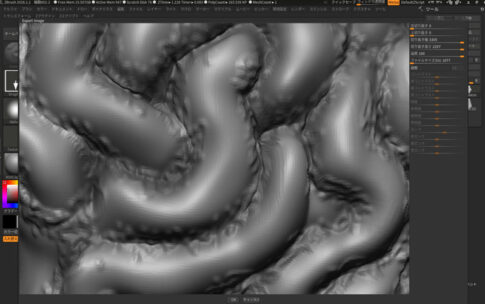
設定後は以下のように質感を変更できます。

まとめ
以上、Zbrushの画像保尊の方法について解説してきました。
リサイズの方法や質感の設定まで紹介しましたが、参考になったでしょうか。
見てくれてありがとうございました。