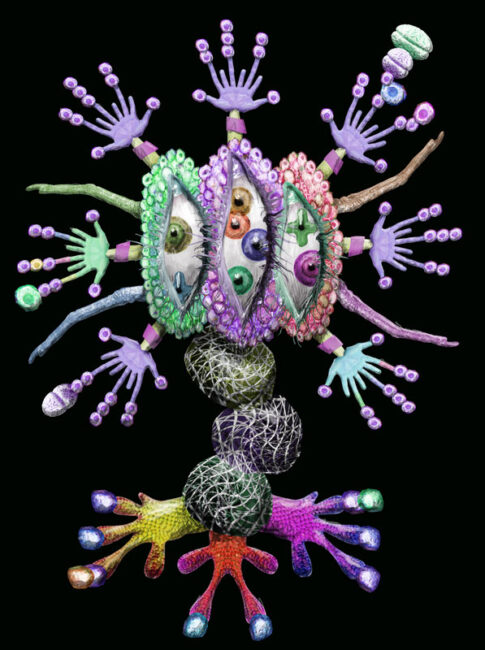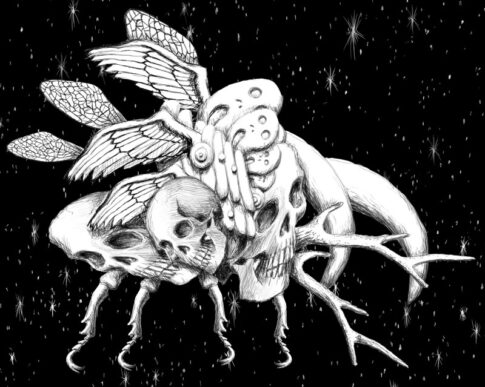
日々、画像をコラージュしてモンスターを作ったりしている天北竹みのるる尾です。
スマホの写真フォルダに、使いきれていない写真が眠っていませんか。
数枚の写真を1枚にまとめるだけで、思い出も作品も見違えるほど魅力的になります。
この記事では、無料で使えるコラージュを作れるアプリ・サイトを9つ取り上げ、失敗しない選び方と作り方の手順までまとめました。
さらに、私がコラージュを作り続けるなかで気づいた「何となくまとまらない」を解消する陰影と統一感のコツもお伝えします。
読み終わるころには、自分の用途に合う1本が決まり、すぐに最初の1枚を作り始められます。
無料のコラージュ写真とは?アプリ・ブラウザ・フリー素材でできること
この章では、コラージュの基本だけでなく、「無料」と書かれていても思わぬ制限がある点まで踏み込んで整理します。
先に全体像をつかんでおくと、後のツール選びがぐっとラクになります。
- コラージュの基本的な意味
- グリッド型と自由配置型の違い
- 無料ツールで見落としやすい制限
コラージュとは「貼り合わせて1つの画面にする」表現のこと
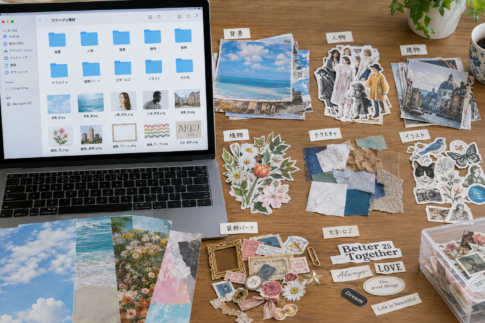
コラージュとは、複数の写真や紙片、素材を貼り合わせて1つの画面を作る表現方法です。
語源はフランス語で「貼る」を意味する言葉で、美術の世界では20世紀初頭から使われてきた技法です。
アプリやブラウザのコラージュは、この貼り合わせをスマホやパソコン上でデジタルに行うものです。
紙とのりを用意しなくても、指先だけで何度でもやり直せるのが最大の利点です。
「グリッド型」と「自由配置型」の違い
コラージュは、大きく分けて2つのタイプに分類できます。
目的によって向き不向きがはっきり分かれるので、先に違いを押さえておきます。
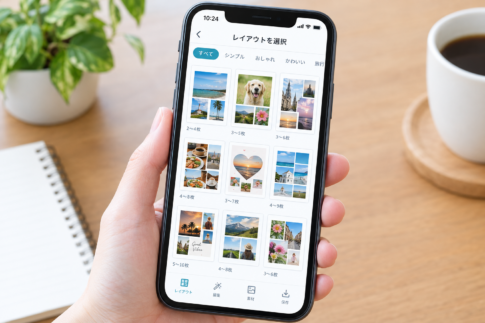
グリッド型は、枠の中に写真を整然と並べる方式です。
旅行や記念日の写真をまとめるなら、グリッド型が最短で見栄えします。
自由配置型は、写真を重ねたり、切り抜いたり、大きさを変えたりして、キャンバス上に好きに置く方式です。
作品づくりや、世界観のある1枚を目指すなら自由配置型を選びます。
「無料」の落とし穴(透かしロゴ・広告・有料機能の線引き)
保存した画像の隅にロゴが入ったり、気に入ったテンプレートだけ有料だったりするツールがあります。
広告表示も、無料ツールが収益を得る仕組みのひとつです。
作業中に広告が出ること自体は避けにくいので、気になる場合は有料プランの内容も事前に見ておきます。
失敗しない無料コラージュ作成ツールの選び方5つ
この章では、ダウンロードや登録の前に確認したい5つの基準を、見るべきポイントまで具体的に示します。
ランキングを見る前にここを押さえておくと、有名アプリに流されず、自分に合う1本を選べます。
①レイアウトの種類とデザイン性
テンプレートが豊富なほど、写真を入れ替えるだけで形になるので初心者向きです。
一方で、型が多すぎると選ぶだけで疲れてしまうので、自分が作りたい雰囲気(シンプル・かわいい・レトロなど)に合うものを絞り込みます。
②1枚に入れられる写真の枚数
旅行写真を10枚以上まとめたいのか、2〜3枚を並べたいのかで、必要な上限が変わります。
アプリごとに1枚に入れられる枚数の上限が違うため、使う前に確認しておくと失敗しません。
③保存・シェア・印刷のしやすさ
ワンタップでSNSに共有できるか、高画質で保存できるかは、完成後の手間を大きく左右します。
プリントして飾りたい場合は、保存時の画質設定が選べるツールが安心です。
④無料範囲と透かしロゴの有無
ロゴなしで保存したい人は、最初に「無料で保存したときにロゴが入るか」を確認します。
アプリの説明文やレビュー欄で分かることが多いので、インストール前にさっと目を通します。
⑤スマホアプリかブラウザ型か
外出先で手早く作るならスマホアプリ、大きな画面で細かく整えるならブラウザ型が向いています。
パソコンで作業する機会が多い人は、インストール不要で使えるブラウザ型だと手間が減ります。
- レイアウトとデザイン性を確認する
- 入れられる写真の枚数を確認する
- 保存・シェア・印刷のしやすさを確認する
- 無料範囲と透かしロゴの有無を確認する
- スマホかブラウザかを用途で選ぶ
無料で使えるコラージュ写真アプリ・サイト9選
この章では、スマホアプリからブラウザ型まで、9つのツールを1つずつ紹介します。
それぞれ「どんな人が選ぶと失敗しにくいか」までお伝えするので、気になるものから読んでみてください。
1. PicCollage
コラージュ作成アプリの定番として広く知られています。
写真を選んでレイアウトを決める流れが分かりやすく、初めての1本として選びやすいです。
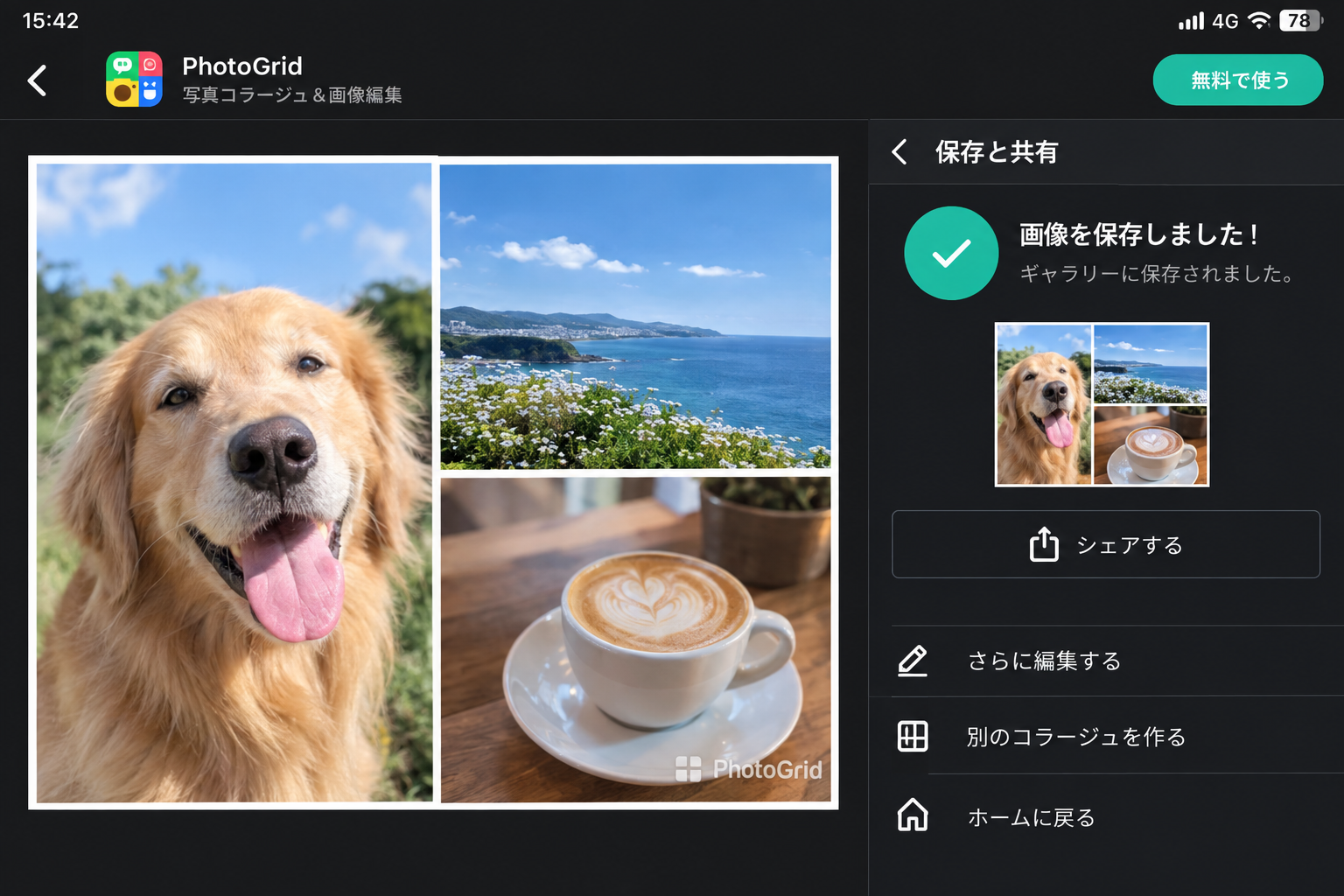
2. PhotoGrid
フィルターを組み合わせて、雰囲気のある仕上がりにしたい人に合います。
グリッド型のシンプルなコラージュも作りやすく、写真を枠に入れるだけで形になります。
3. LINE Camera
操作がシンプルで、LINEを日常的に使う人にはなじみやすいのが強みです。
撮影から加工、コラージュまでをスマホ1台で完結させたい人に向いています。
4. YouCam Perfect
人物写真が中心で、肌やフィルターの加工も同時に済ませたい人には、美肌・加工機能に強いこのアプリが便利です。
コラージュと加工を1つのアプリで完結できるので、アプリを行き来する手間が減ります。
ただし、人物加工に強い分、風景や作品写真を自然な色のまま使いたい場合は、フィルターを控えめにするのがコツです。
5. Picsart
切り抜きやステッカーを重ねて、グリッドにとらわれない自由なコラージュを作りたい人に向きます。
自由度が高いぶん、素材を置きすぎてごちゃつきやすい点には気をつけます。
迷ったときは、主役の写真を1枚決めてから周りを足していくと整います。
6. Canva
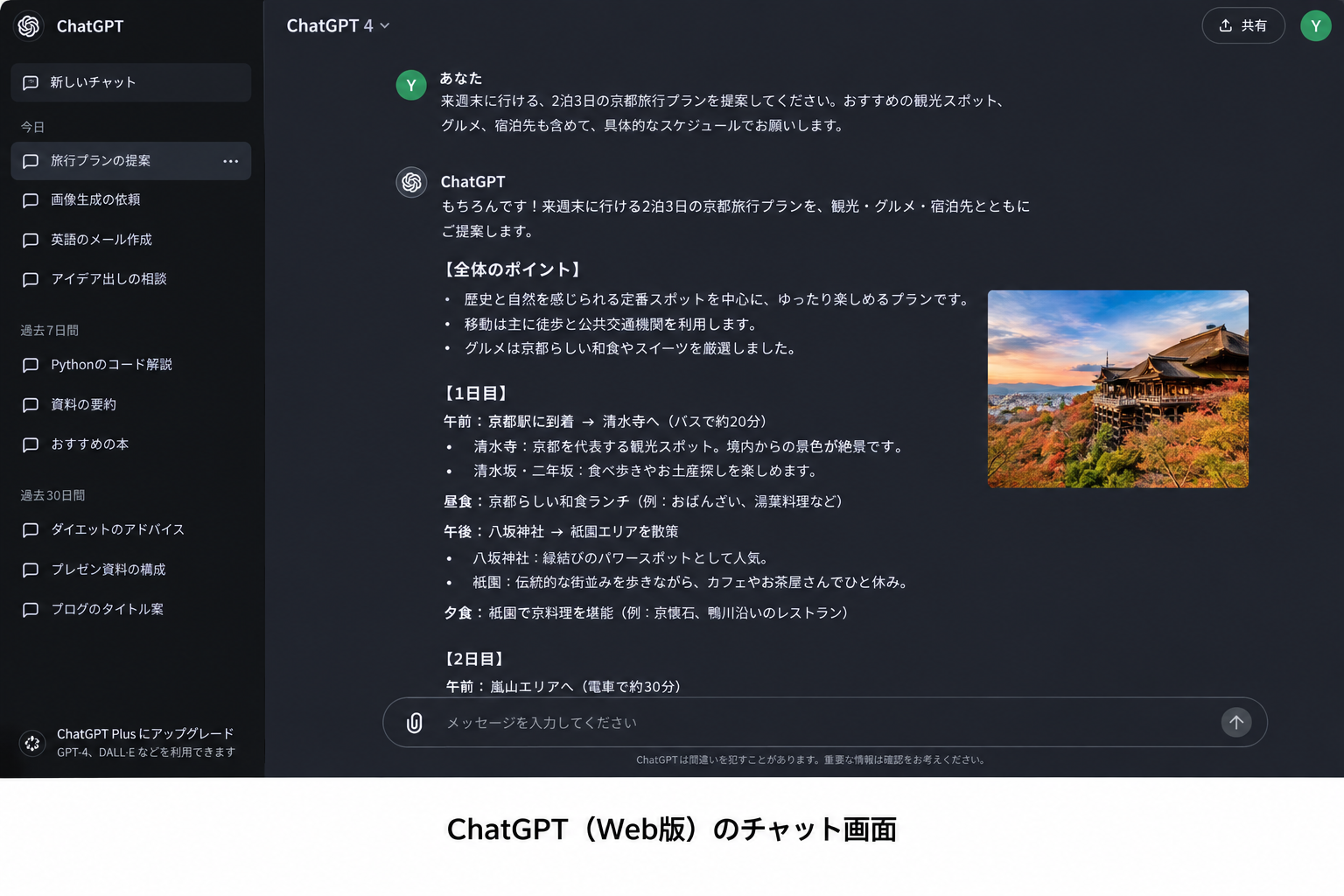
スマホとブラウザの両方で使え、文字入れやデザインテンプレートも豊富です。
文字を主役にしたコラージュや、SNS投稿用のデザインを作りたい人に向きます。
7. Googleフォト
すでに端末やクラウドに入っている写真から、そのままコラージュを作れる点が魅力です。
新しいアプリを入れたくない人や、まず試してみたい人の最初の一歩として使いやすいです。
8. Fotor
ブラウザ上でコラージュを作れるオンラインツールです。
パソコンの大きな画面でレイアウトを細かく調整できるため、じっくり仕上げたい人に向いています。
9. FotoJet
こちらもインストール不要のブラウザ型で、テンプレートからコラージュを手早く作れます。
無料で使える範囲と保存時の制限はサービスごとに異なるので、まずは無料の範囲で1枚作って、保存結果に満足できるかを確かめるのが確実です。
無料でおしゃれなコラージュ写真を作る基本の3ステップ
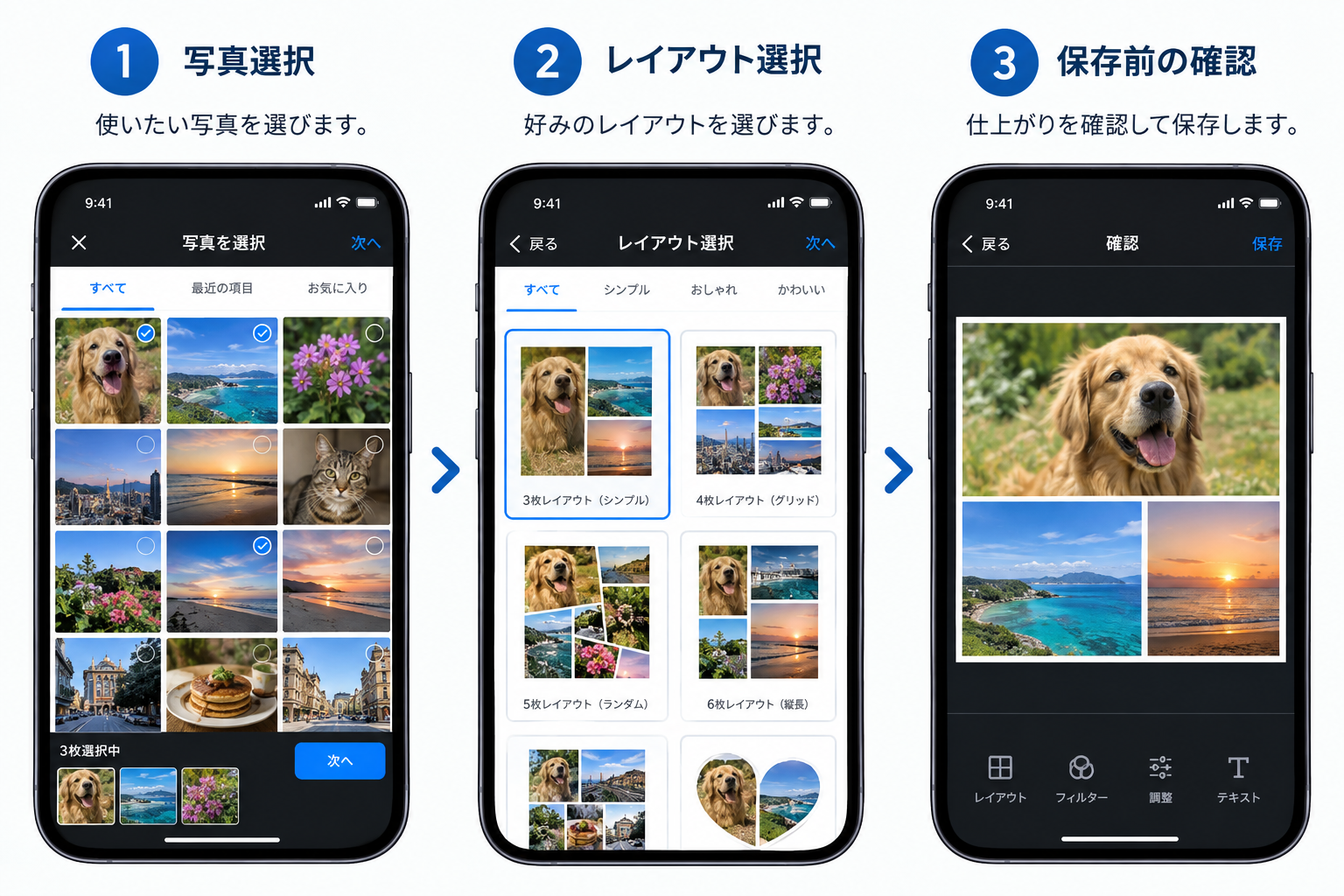
この章では、どのツールにも共通する3ステップを、各段階でつまずきやすいポイントまで含めて示します。
流れを一度覚えておくと、ツールが変わっても迷わず作れます。
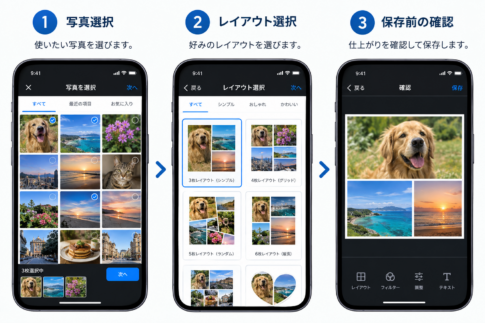
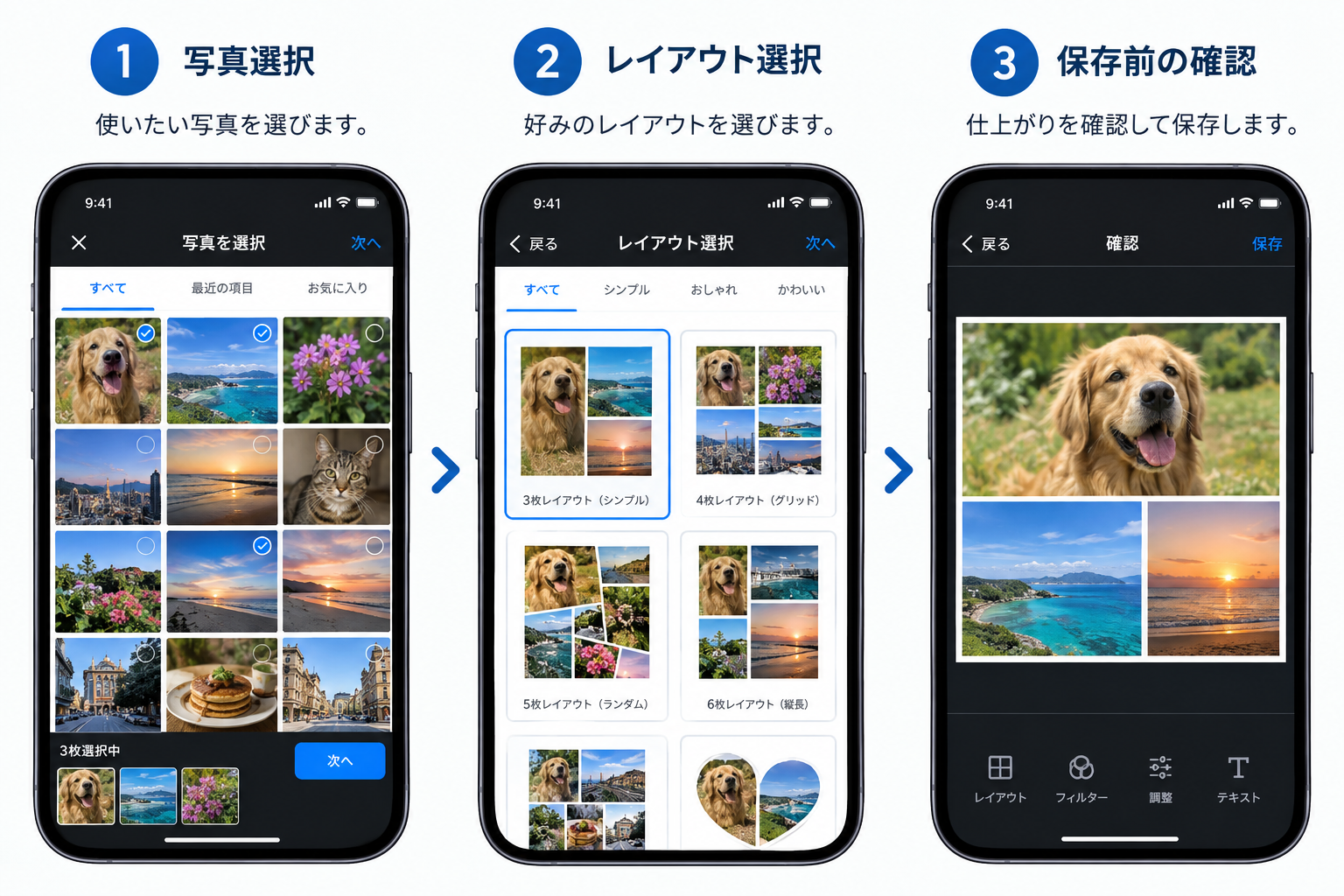
- 写真を選ぶ
- レイアウトと比率を決める
- 文字や背景を整えて保存する
ステップ①写真を選ぶ
まず、使いたい写真をまとめて選びます。
最初から全部を入れようとせず、主役にする1枚を先に決めるのがコツです。
同じ日・同じ場所で撮った写真は、色味や明るさがそろいやすく、まとまりが出ます。
バラバラの写真を使うときは、あとで色味をそろえる作業が必要になります。
ステップ②レイアウトと比率を決める
次に、グリッド型か自由配置型かを選び、テンプレートや比率を決めます。
SNS投稿用なら、正方形や縦長など、投稿先に合う比率を最初に選んでおくと切り取りのやり直しが減ります。
ステップ③文字や背景を整えて保存する
最後に、背景色や枠の太さ、文字を整えて保存します。
文字を入れるときは、背景と同系色にならないよう、読みやすさを優先します。
保存前に、画面を拡大して写真の端や文字が切れていないか確認します。
保存後に気づくと、最初からやり直しになることが多いからです。
何となくまとまらないコラージュを整える3つのコツ【制作者の視点】
この章では、コラージュが「何かおかしい」と感じる原因を、光・色・主役の3点に分けて具体的に説明します。
アプリで作るコラージュにも、そのまま使える考え方です。
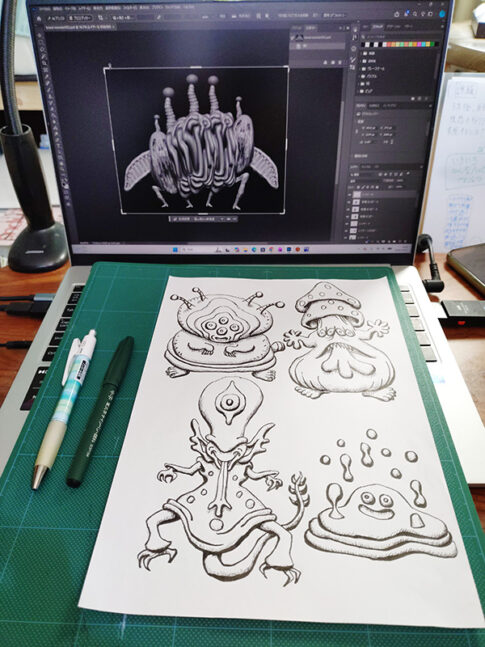
私自身、フォトショップで写真のコラージュを作っていた時期に、形にはなるのに何となくまとまらない印象が残り続けました。
ボールペン画で陰影をつけることを覚えてから、まとまらなかった理由が見えてきました。
光の向きと陰影をそろえる
写真ごとに光の当たる向きが違うと、貼り合わせたときに「別々の場所の写真を並べただけ」に見えます。
右から光が当たっている写真の隣に、左から光が当たっている写真を置くと、違和感が出ます。
アプリで光の向きまで直すのは難しいので、写真を選ぶ段階で光の方向がそろったものを選ぶのが近道です。
自由配置型で切り抜きを重ねる場合は、影を軽く足せる機能があるツールだと、なじみやすくなります。
色味と質感に統一感を持たせる
明るさや色温度がバラバラだと、1枚の画面としてのまとまりが失われます。
フィルターを全体に同じ強さでかけると、色の方向がそろって一気に落ち着きます。
モノクロやセピアに統一するのも、手早くまとまりを出せる方法です。
色数が多い写真を混ぜるときほど、全体にかけるフィルターの効果が大きくなります。
余白と主役をはっきりさせる
すべての写真を同じ大きさで並べると、どこを見ればよいのか分からなくなります。
主役の写真を大きく、脇役を小さくするだけで、視線の流れが生まれます。
写真の間に少し余白を入れると、窮屈さがなくなり、整った印象になります。
迷ったときは、要素を足すより、減らす方向で調整してみてください。
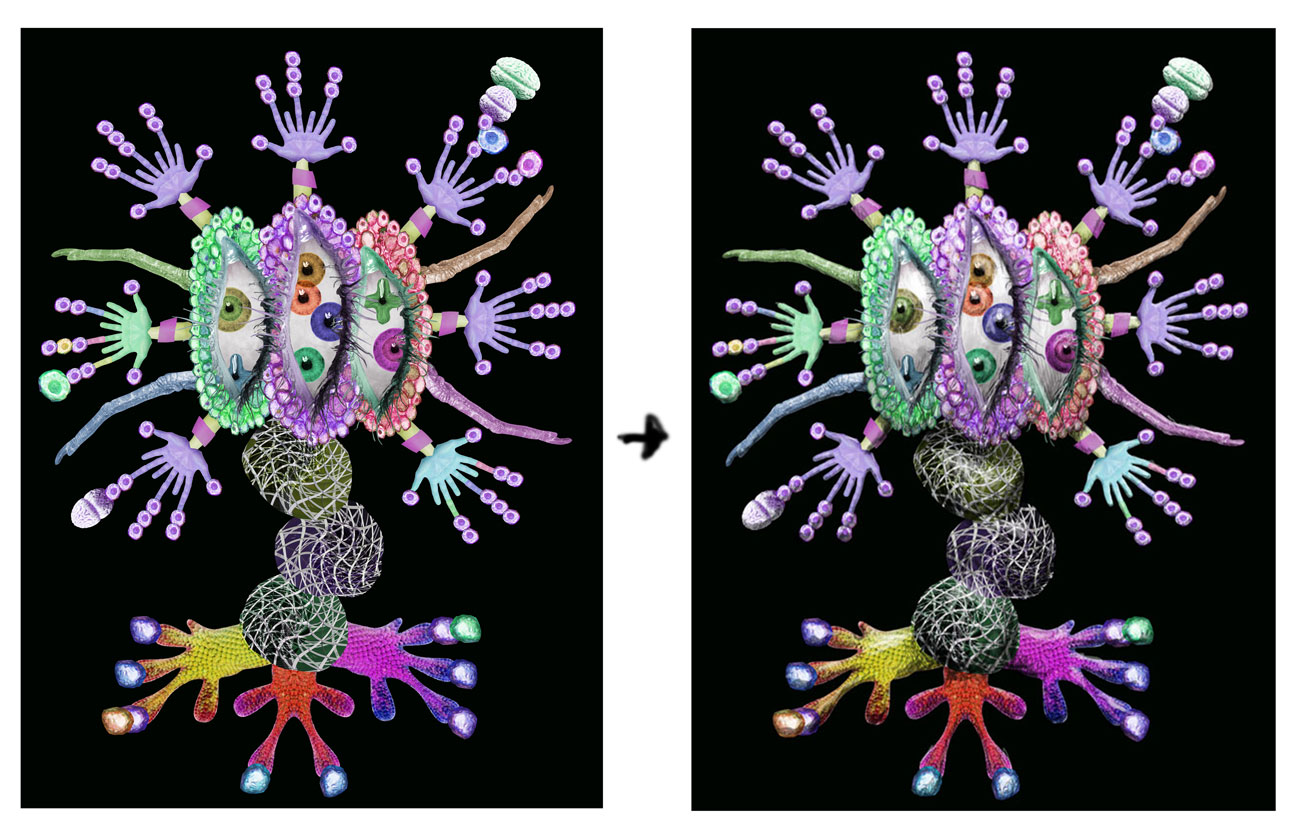
最近は、陰影を描き加えるようになり、作品にまとまりが出るようになりました。
- 光の向きと陰影をそろえる
- 色味と質感に統一感を持たせる
- 余白をとり、主役をはっきりさせる
コラージュ写真をSNSに投稿するときの注意点
この章では、投稿前に確認したい画質・比率の考え方と、写り込みや素材規約といったトラブルの避け方まで解説します。
作り終えてから慌てないための、最後のチェックポイントです。
サイズ・比率と画質の考え方
SNSごとに表示される比率が異なるため、投稿先に合わせたサイズで作っておくと、端が切れる失敗を防げます。
保存時に画質設定が選べる場合は、高画質を選んでおくと、投稿後の見え方が安定します。
写り込んだ人物・著作権・素材規約の確認
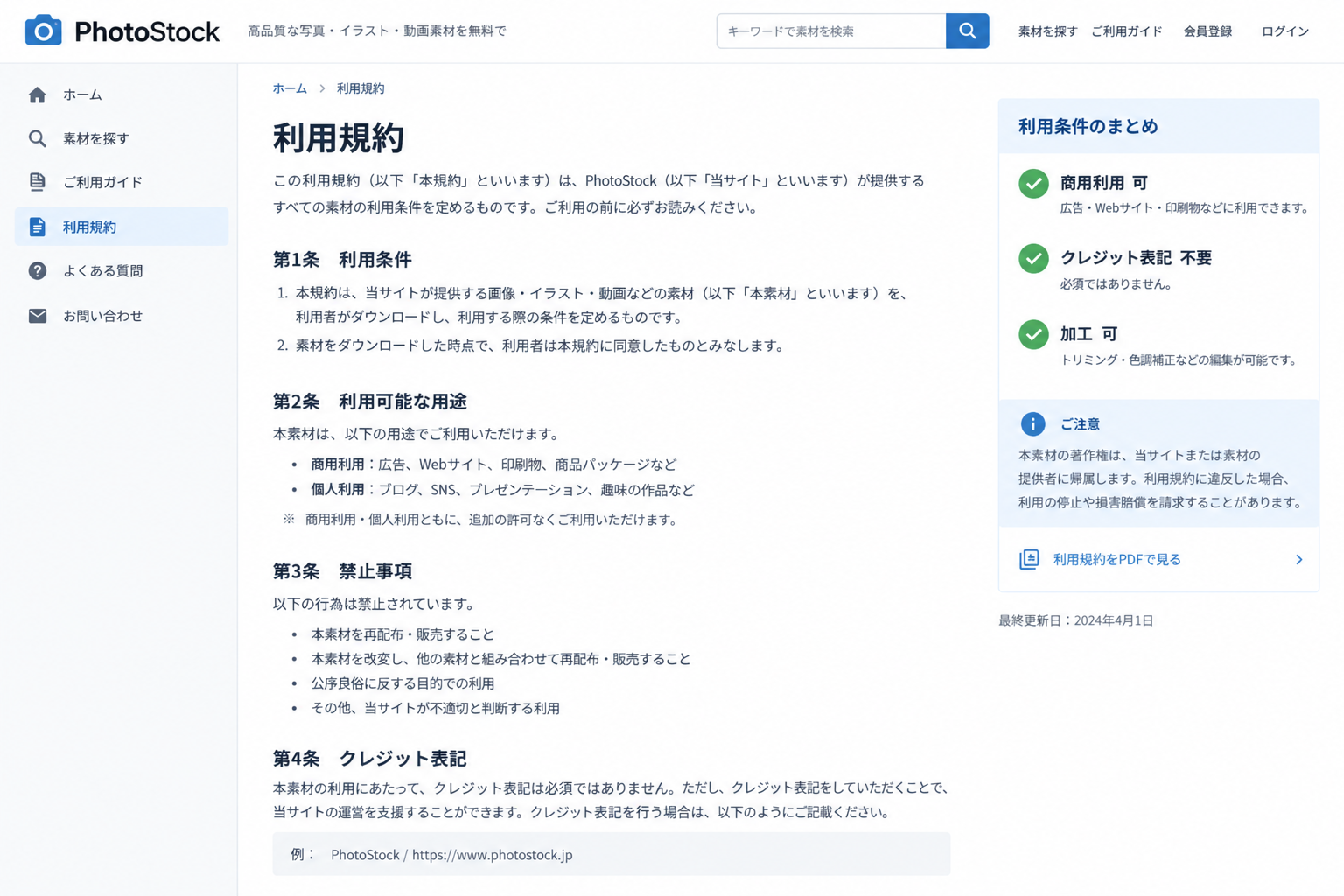
他人が撮影した写真や、ネットで見つけた素材を使うときは、利用規約で商用利用や加工の可否を必ず確認します。
特にフリー素材は「無料」と「自由に使える」が同じ意味とは限りません。
クレジット表記が必要な素材もあるので、使う前に規約のページを確認する習慣をつけておくと安心です。
コラージュ写真の無料作成でよくある質問
この章では、無料でコラージュを作るときに多くの人がつまずく4つの疑問に、結論から答えます。
完全無料でロゴなしで作れる?
ツールによって異なります。
無料でもロゴなしで保存できるものがある一方、ロゴを消すには有料プランが必要なものもあります。
使う前に、無料で保存したときの結果を実際に確かめるのが確実です。
作ったコラージュに文字は入れられる?
多くのコラージュ作成ツールで、文字入れに対応しています。
フォントや色の選択肢はツールごとに差があるので、文字を主役にしたい場合はCanvaのようなデザイン系ツールが向きます。
グリッド型のシンプルな仕上がりが作れるのは?
PicCollageやPhotoGrid、LINE Cameraのような定番アプリは、シンプルなグリッドが作りやすいです。
写真を枠に入れるだけで整うので、初めての人にも向いています。
保存したあと画質は落ちる?
保存時の画質設定や、元の写真の解像度によって変わります。
元の写真が小さいと、大きく引き伸ばしたときに粗く見えるので、できるだけ元の解像度が高い写真を使います。
まとめ:用途に合う1本を選んで、最初の1枚を作ってみましょう
コラージュ写真は、無料のアプリやブラウザツールで、誰でも手軽に作れます。
大切なのは、用途に合う型(グリッド型か自由配置型か)と、無料の範囲を先に確認することです。
仕上げでは、光の向き・色味・主役の3点をそろえるだけで、「何となくまとまらない」は大きく減らせます。
まずは手持ちの写真を3枚選んで、最初の1枚を作ってみましょう。
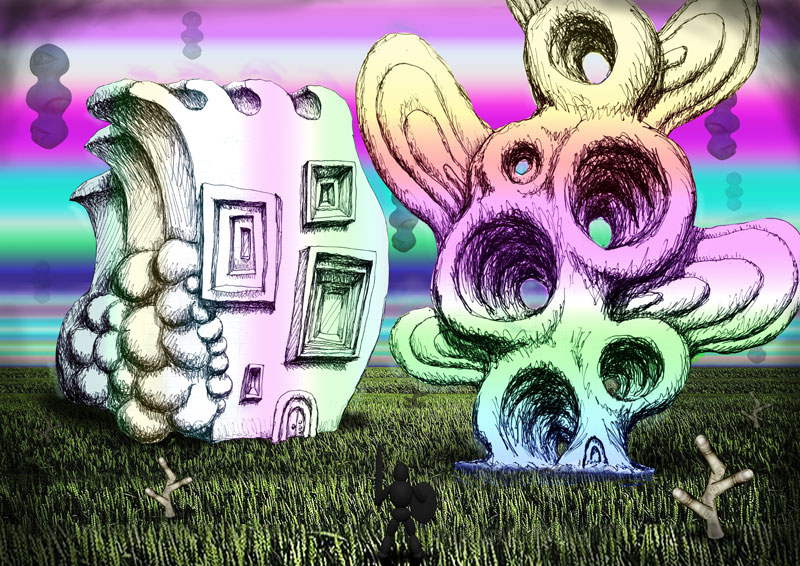
私の作品づくりや連想画、モンスターデザインに興味を持っていただけたら、noteでも作品をご覧いただけます。
https://note.com/mankai8080