日々、フォトショップを使っている天北竹みのるる尾です。
Photoshopのレイヤーパネルを開いたとき、「通常」の下にずらりと並んだ描画モードの一覧を見て、戸惑ったことはないでしょうか。
乗算、スクリーン、オーバーレイ……名前だけでは、どんな効果になるのか想像しづらいものばかりです。
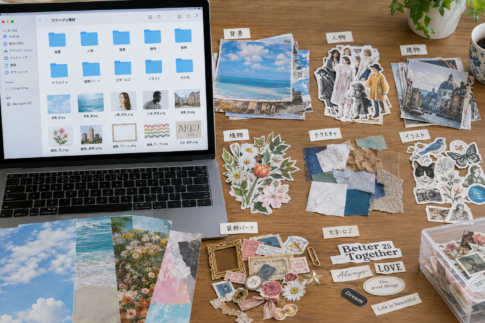
私自身も、フォトショップで写真のコラージュを作っていた時期に、この描画モードの意味がよく分からず、作品がなぜか何となくまとまらないという悩みを抱えていました。
この記事では、描画モードの基本的な仕組みから、実際にどう使えば作品の完成度が上がるのかまで、順番に解説していきます。
読み終えたときには、描画モードの一覧を見ても迷わなくなり、自分の作品づくりに合わせて選べるようになっているはずです。
描画モードとは何か?レイヤーの仕組みからやさしく解説
Photoshopの描画モードとは、重ねたレイヤーどうしがどのように混ざり合うかを決める設定のことです。
同じ画像を重ねても、描画モードを変えるだけで、影のように暗く沈む表現にも、光のように明るく輝く表現にも変化します。
これは、上のレイヤーの色情報と、下のレイヤーの色情報を、Photoshopが計算式に基づいて合成しているために起こる現象です。
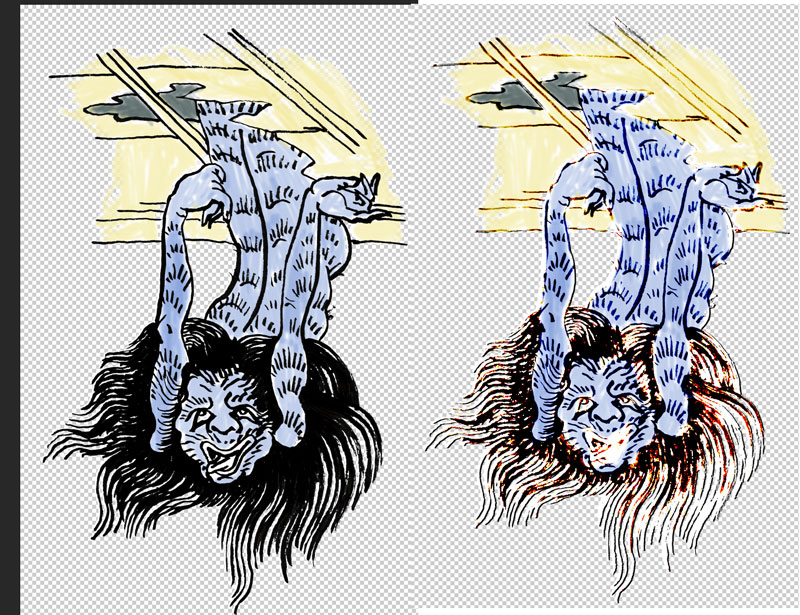
描画モードを変えるとレイヤーの見え方がどう変わるのか
たとえば同じ黒い円のレイヤーを重ねたとしても、「通常」であれば単純に黒い円がそのまま乗るだけです。
一方で「乗算」に変えると、下の色と混ざり合って影のような沈んだ質感になり、「スクリーン」に変えると光が透けるような明るい表現に変わります。
つまり同じ素材でも、描画モードひとつで役割が「影」にも「光」にも変わるということです。
描画モードの場所と変更手順
描画モードは、レイヤーパネルの左上、レイヤーの不透明度の隣にあるプルダウンメニューから変更できます。
初期状態では「通常」と表示されているので、そこをクリックすると一覧が開き、乗算やオーバーレイなど全てのモードを選べるようになります。
レイヤーを選択した状態でこのプルダウンを操作するだけなので、操作自体はとてもシンプルです。
描画モードは6つのカテゴリーに分かれている
Photoshopの描画モードは数が多く感じられますが、実は効果の方向性によって大きく6つのグループに分類できます。
グループごとの傾向をつかんでおくと、一覧の中から「暗くしたいのか、明るくしたいのか」で候補を絞り込めるようになります。
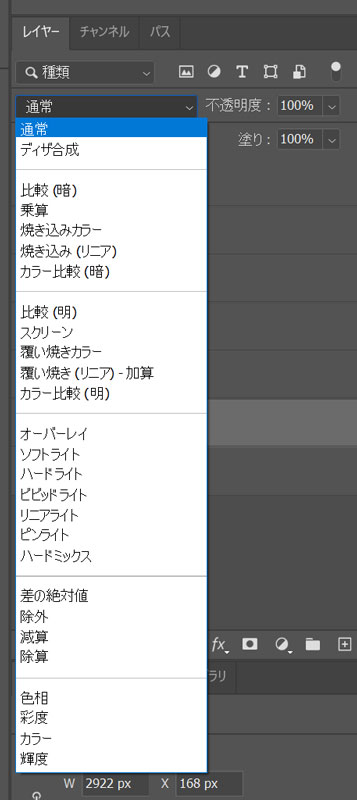
暗くするグループ(比較(暗)・乗算・焼き込みカラー・焼き込み(リニア)・カラー比較(暗))
このグループに属する描画モードは、いずれも画像を全体的に暗くする方向に働きます。
代表的なのが「乗算」で、下の色と上の色を掛け合わせることで、影や重なりの部分を自然に暗くしてくれます。
「焼き込みカラー」や「焼き込み(リニア)」は、乗算よりもさらにコントラストを強めに暗くするため、深い影や強い質感を出したいときに向いています。
明るくするグループ(比較(明)・スクリーン・覆い焼きカラー・覆い焼き(リニア)・カラー比較(明))
暗くするグループとは反対に、こちらは画像を明るくする方向に働くグループです。
「スクリーン」は、光や発光、ハイライトのような表現を加えたいときによく使われるモードです。
「覆い焼きカラー」や「覆い焼き(リニア)」は、スクリーンよりも強く明るさを持ち上げるため、強い光源やグロー効果を作るときに活用できます。
コントラストを強めるグループ(オーバーレイ・ソフトライト・ハードライト・ビビットライト・リニアライト・ピンライト・ハードミックス)
このグループは、明るい部分をより明るく、暗い部分をより暗くすることで、コントラストそのものを強調するモードの集まりです。
「オーバーレイ」はその中でも標準的な効果で、質感やテクスチャを重ねて馴染ませたいときに扱いやすいモードです。
「ハードライト」や「ビビットライト」はオーバーレイよりも効果が強く出るため、より強い立体感やドラマチックな質感を作りたい場面に適しています。
まず覚えるべき代表的な描画モード3つ
描画モードの種類は多いのですが、実際の制作では「乗算」「スクリーン」「オーバーレイ」の3つを覚えておくだけで、多くの場面に対応できます。
まずはこの3つの役割をしっかり押さえておくことをおすすめします。
乗算|影や陰影をつけたいときの基本
乗算は、影や陰影をつけたいときの基本となる描画モードです。
下のレイヤーの色を打ち消さずに、上から重ねた色を自然に暗く馴染ませてくれるため、光と影の表現に欠かせません。
乗算を使うと、下のレイヤーと比べて、レイヤー内の暗い所だけが表現されるので、暗い陰影の表現にぴったりです。
描画だけでなく、写真を陰として部分的にコラージュしたいなどの時にも使えます。
スクリーン|光や発光表現を加えたいときに
スクリーンは、乗算とは反対に、光や発光の表現を加えたいときに使う描画モードです。
炎や光の粒子、キラキラとした質感などを重ねる際に使うと、下の絵を邪魔せずに明るさだけを足すことができます。
オーバーレイ|質感やコントラストを調整したいときに
オーバーレイは、質感やコントラストを整えたいときに使いやすい描画モードです。
紙のテクスチャや金属の質感などを重ねて、下の絵に馴染ませながら立体感を出すといった使い方に向いています。
モンスターデザインやコラージュに描画モードを使うとどうなるか
ここからは、描画モードを実際の作品づくりにどう活かせるのかを、コラージュやモンスターデザインの視点から見ていきます。
写真素材を組み合わせるときに描画モードが果たす役割
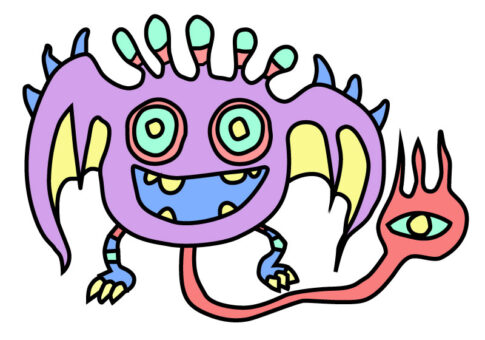
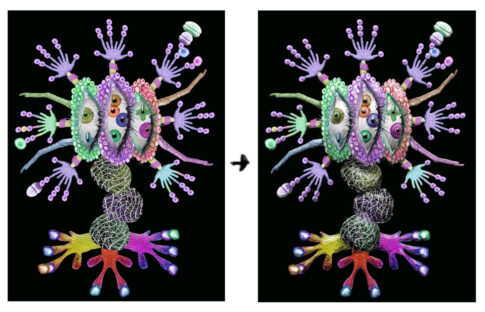
複数の写真素材を組み合わせてモンスターデザインを作る際、単純に画像を重ねただけでは、素材ごとの光の当たり方や質感の違いが目立ってしまいます。
描画モードを使うことで、素材どうしの色や明暗を馴染ませ、ひとつの生き物として自然に見えるように調整できます。
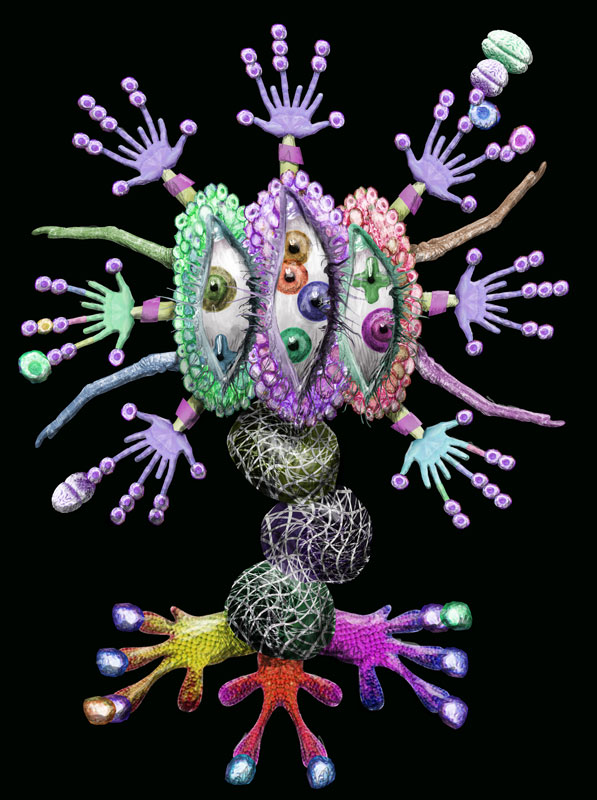
陰影をつけることで作品がまとまる理由
私自身、フォトショップで写真のコラージュを作っていたときは、作品が何となくまとまらない印象がずっと残っていました。
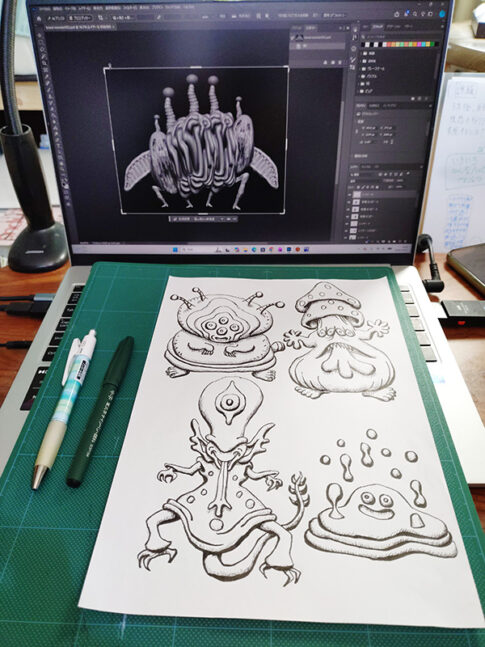
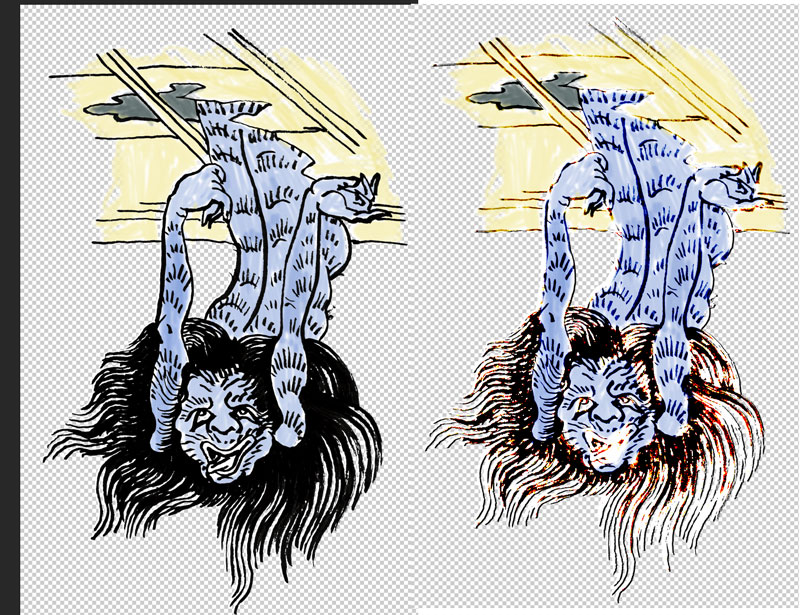
ボールペン画を描くようになって線を重ねていく中で、陰影をつければコラージュのモンスターデザインもちゃんとまとまるのだと気づいた瞬間がありました。
この気づきは、乗算などの描画モードで陰影を足す作業が、写真の組み合わせを「ひとつの作品」としてまとめる役割を持っていることを表しています。
陰影の表現に気づく前は、構成しても何となくチグハグな感じでした。何となくまとまらないという感じ。
しかし、陰影を足すことで、作品の中の空間としての一体感が生まれたと感じています。
描画モードを使う上でよくある失敗と注意点
描画モードは便利な機能ですが、使い方を誤ると意図しない見え方になってしまうことがあります。
ここでは、制作の中でつまずきやすいポイントを整理しておきます。
モードを変えても何も変化しないときに確認すること
描画モードだけを見て原因を探すのではなく、レイヤーパネル全体の設定を確認することが大切です。
また、対象のレイヤーの上に別のレイヤーが重なっていて、効果が隠れてしまっているケースもあるため、レイヤーの重なり順も合わせて確認する必要があります。
色が破綻して見える・不自然になるときの対処
「焼き込みカラー」や「ビビットライト」のように効果の強い描画モードを使うと、色が飽和しすぎて不自然に見えることがあります。
効果が強すぎると感じたときは、描画モードそのものを弱いものに変更するか、レイヤーの不透明度を下げて調整するのがおすすめです。
一気に強い効果をかけるのではなく、少しずつ不透明度を調整しながら仕上げていくと、自然な仕上がりに近づけやすくなります。
描画モードの理解を作品づくりに活かすためのまとめ
ここまで、描画モードの基本的な仕組みから、代表的な3つのモード、そして実際の制作での活かし方までを見てきました。
描画モードは、レイヤーどうしの色をどう混ぜ合わせるかを決める設定であり、乗算やスクリーン、オーバーレイといった代表的なモードを覚えるだけでも、表現の幅は大きく広がります。
私自身、陰影をつけることの大切さに気づいたことで、まとまらなかったコラージュ作品がひとつの世界観としてまとまるようになりました。
現在は描画モードを生かして立体感のある作品作りを考えています。
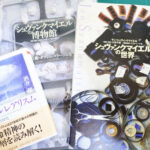
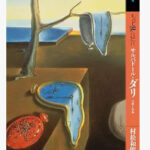
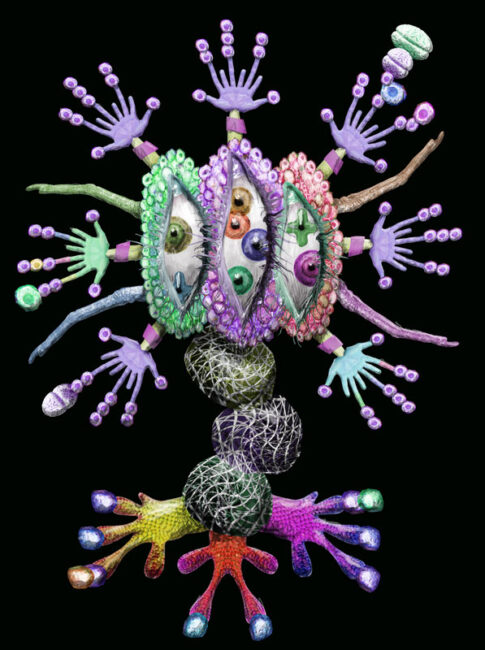
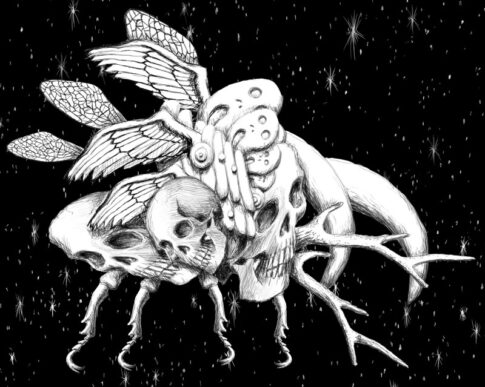
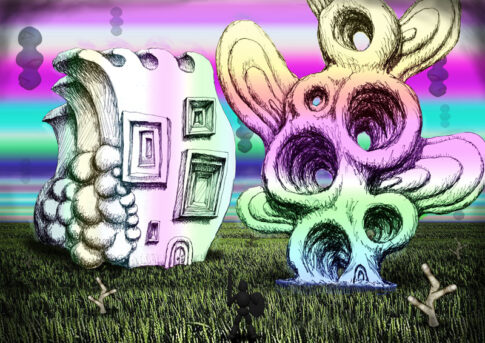
もし連想する力や妄想する力から生まれるシュルレアリスム的な絵や、コラージュによるモンスターデザインに興味を持っていただけたなら、下記のnoteから作品をご覧いただけると嬉しいです。
https://note.com/mankai8080
フォトショップ描画モードに関するよくある質問(FAQ)
描画モードとレイヤーの不透明度はどう違うのか
描画モードは色の混ざり方の「計算方法」を決める設定であり、不透明度は上のレイヤーがどのくらいの強さで下のレイヤーに影響するかを決める設定です。
両方を組み合わせることで、効果の種類と強さを細かく調整できます。
描画モードはどのくらいの数があるいか
Photoshopには、標準の「通常」を含めて数十種類の描画モードが用意されており、暗くするグループ、明るくするグループ、コントラストを強めるグループなどに分類されています。
初心者はどの描画モードから覚えればいいのか
まずは「乗算」「スクリーン」「オーバーレイ」の3つから覚えるのがおすすめです。
この3つを押さえておくだけで、影・光・質感という基本的な表現の多くに対応できるようになります。